
Pozwala na przesunięcie ściany wymiarując liniowe lub kątowe przesunięcie względem nieruchomej ściany.
Bezpośrednie przesunięcie > Modyfikuj

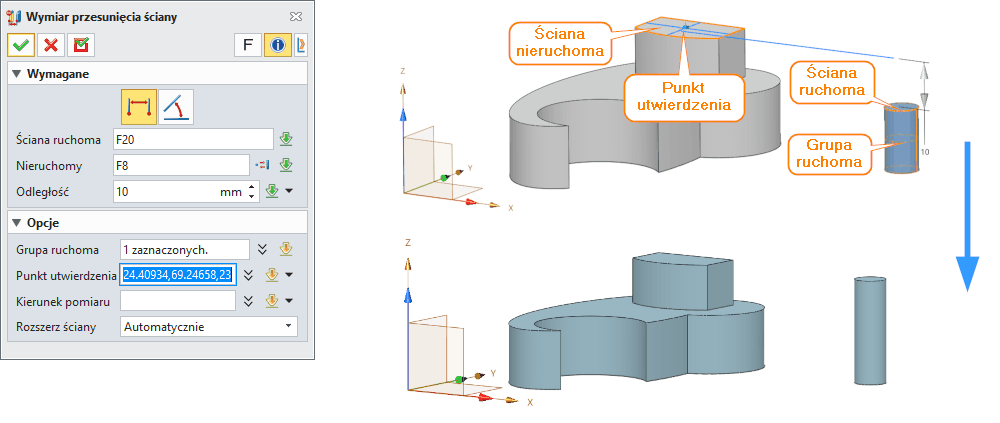
Wymiar przesunięcia ściany (Dimension Move Face)
Komenda Wymiar przesunięcia ściany (Dimension Move Face) w systemie ZW3D umożliwia precyzyjne przemieszczenie jednej lub wielu ścian modelu poprzez zadanie wartości wymiarowej względem wskazanego obiektu odniesienia. Operacja ta bazuje na relacji pomiarowej (liniowej lub kątowej), dzięki czemu użytkownik może kontrolować pozycję ściany w sposób parametryczny, a nie tylko geometryczny.
Znajduje zastosowanie szczególnie w:
-
modyfikacji modeli importowanych (STEP, IGES),
-
korekcie błędów wymiarowych,
-
dopasowywaniu elementów w złożeniach,
-
modelowaniu hybrydowym (bryła + powierzchnie),
-
przygotowaniu geometrii pod formy wtryskowe.
Podczas operacji system automatycznie wydłuża lub przycina sąsiednie ściany, zapewniając ciągłość modelu i eliminując szczeliny lub kolizje.
Metody i opcje działania komendy
Komenda działa w dwóch głównych trybach:
-
Tryb liniowy (Linear)
-
Przesunięcie ściany odbywa się wzdłuż określonego kierunku.
-
Definiowana jest odległość między ścianą ruchomą a obiektem odniesienia.
-
Najczęściej używany do zmiany wymiarów (np. wysokości, grubości).
-
Tryb kątowy (Angular)
-
Ściana obracana jest względem obiektu odniesienia.
-
Definiowany jest kąt między elementami.
-
Stosowany przy zmianie pochylenia, draftu lub orientacji powierzchni.
Wybór trybu determinuje dostępne parametry oraz sposób interpretacji geometrii.
Wymagane dane wejściowe komendy
Typ pomiaru (Linear / Angular)
Określa sposób definiowania przesunięcia:
Ściana ruchoma (Moving Face)
Powierzchnia, która zostanie przesunięta.
-
Musi być poprawnie zdefiniowana topologicznie.
-
W przypadku złożonych brył zaleca się wybór pojedynczych, logicznych powierzchni.
Nieruchomy (Stationary / Fixed Reference)
Element względem którego wykonywany jest pomiar:
-
może to być ściana, płaszczyzna, krawędź lub oś,
-
definiuje kierunek i bazę pomiaru.
Odległość (Distance) (dla trybu liniowego)
Wartość przesunięcia:
Kąt (Angle) (dla trybu kątowego)
Wartość obrotu:
Opcjonalne dane wejściowe komendy
Ściany współbieżne (Tangent / Follower Faces)
Pozwalają wskazać dodatkowe ściany, które mają przemieszczać się razem z główną:
Punkt utwierdzenia (Location Point)
Definiuje punkt, od którego liczony jest wymiar:
Kierunek pomiaru (Measurement Direction)
Pozwala jawnie określić kierunek:
Zachowanie ściany (Face Overflow / Extend Mode)
Steruje sposobem dopasowania geometrii po przesunięciu:
-
Automatycznie (Automatic)
System sam dobiera metodę (najczęściej wystarczające).
-
Rozciągnij zmienianą ścianę (Extend Modified Face)
Ściana jest wydłużana nawet poza inne powierzchnie.
-
Rozciągnij ścianę stałą (Extend Fixed Face)
Dopasowanie odbywa się względem obiektu odniesienia.
-
Rozciągnij powierzchnię zamykającą (Extend Cap Face)
Tworzone są nowe powierzchnie zamykające szczeliny.
Funkcje dodatkowe, opcje, ustawienia komendy
-
Możliwość pracy na wielu ścianach jednocześnie (operacja grupowa).
-
Automatyczne „zszywanie” geometrii po operacji.
-
Integracja z historią modelu – operacja może być parametryczna.
-
Współpraca z narzędziami:
-
Obsługa geometrii importowanej bez historii (Direct Modeling).
-
Zachowanie relacji styczności i współpłaszczyznowości (jeśli możliwe).
-
Możliwość użycia współrzędnych punktu jako precyzyjnego odniesienia.
Ograniczenia:
-
Przy bardzo złożonej topologii operacja może się nie powieść.
-
Duże przesunięcia mogą powodować deformacje trudne do przewidzenia.
-
Nie wszystkie powierzchnie można poprawnie wydłużyć (np. złożone NURBS).
Przykładowy workflow
Scenariusz: Korekta wymiaru obudowy po otrzymaniu modelu STEP
-
Import modelu
Otwórz plik STEP/IGES z zewnętrznego źródła. Sprawdź, czy geometria jest poprawna (narzędzie Heal).
-
Włączenie trybu Bezpośrednia edycja (Direct Edit)
Przejdź do modułu Bezpośrednia edycja (Direct Edit) i wybierz Wymiar przesunięcia ściany (Dimension Move Face)
-
Wybór ściany do przesunięcia
Kliknij ścianę, którą chcesz zmodyfikować. System podświetli ją na niebiesko.
-
Wybór obiektu odniesienia
Zaznacz ścianę, płaszczyznę lub krawędź, względem której będzie mierzona zmiana.
-
Definicja kierunku pomiaru
W przypadku skomplikowanej geometrii użyj opcji Kierunek pomiaru (Measurement Direction) dla precyzji.
-
Wprowadzenie wartości wymiarowej
Wpisz wymaganą odległość (np. +5.0 mm) lub kąt (np. 3°).
-
Wybór trybu zachowania ściany
Dla złożonych modeli wybierz Rozszerz zamknięte ściany (Extend Cap Face), aby uniknąć szczelin.
-
Zatwierdzenie operacji
Kliknij OK i sprawdź wynik. W razie potrzeby użyj Undo i zmień parametry.
-
Weryfikacja
Użyj narzędzia Zmierz (Measure) do sprawdzenia nowych wymiarów.
-
Zapisz model
Eksportuj do STEP lub zachowaj w natywnym formacie ZW3D.
Zastosowanie w przemyśle
Przemysł motoryzacyjny
- Dostosowanie obudów elektroniki – zmiana wymiarów obudów sterowników po modyfikacji komponentów.
- Korekta geometrii po zmianach wtyczek – przesuwanie ścian obudów pod nowe wtyczki.
- Dopasowanie do istniejących montażów – korekta wymiarów po zmianach w konstrukcji nośnej.
Przemysł AGD
- Modyfikacja obudów urządzeń – zmiana wymiarów obudów pralek, lodówek po zmianach wewnątrz.
- Dopasowanie do standardów montażowych – korekta wymiarów pod istniejące profile montażowe.
- Optymalizacja przestrzeni wewnętrznej – zmiana grubości ścian dla poprawy izolacji.
Przemysł medyczny
- Dostosowanie obudów urządzeń diagnostycznych – zmiana wymiarów pod nowe komponenty.
- Korekta geometrii pod normy bezpieczeństwa – zmiana wymiarów dla spełnienia wymagań.
- Modyfikacja pod indywidualne wymagania – dostosowanie do specyficznych potrzeb szpitali.
Przemysł lotniczy
- Dopasowanie obudów do istniejących systemów – korekta wymiarów pod istniejące instalacje.
- Modyfikacja pod nowe komponenty – zmiana wymiarów po zmianach w systemach.
- Optymalizacja wagi – zmiana grubości ścian dla redukcji masy.
Przemysł spożywczy
- Dopasowanie obudów do norm sanitarnych – zmiana wymiarów dla spełnienia wymagań.
- Modyfikacja pod nowe komponenty – zmiana wymiarów po zmianach w systemach.
- Optymalizacja pod czyszczenie – zmiana geometrii dla ułatwienia mycia.
Przemysł chemiczny
- Dopasowanie obudów do norm bezpieczeństwa – zmiana wymiarów dla spełnienia wymagań.
- Modyfikacja pod nowe komponenty – zmiana wymiarów po zmianach w systemach.
- Optymalizacja pod odporność chemiczną – zmiana grubości ścian dla poprawy odporności.
Tipsy i tricki
-
Przy pracy na modelach importowanych najpierw użyj narzędzi naprawczych (Heal), aby uniknąć błędów topologii.
-
W trybie liniowym zawsze definiuj kierunek pomiaru przy skomplikowanej geometrii — unikniesz losowych przesunięć.
-
Dodawaj ściany styczne jako „followery”, aby zachować ciągłość powierzchni.
-
Przy projektowaniu form wtryskowych używaj trybu kątowego do kontroli draftów.
-
Jeśli pojawiają się szczeliny — zmień tryb „Face Overflow” na „Extend Cap Face”.
-
Do precyzyjnych operacji używaj punktu odniesienia zamiast domyślnego pomiaru.
-
Unikaj bardzo dużych wartości przesunięcia w jednym kroku — lepiej wykonać kilka operacji.
-
Przed operacją wykonaj kopię zapasową modelu — w razie problemów łatwiej wrócić do stanu wyjściowego.
-
Używaj warstw (Layers) do organizacji ścian — ułatwia to wybór i identyfikację.
-
Po operacji sprawdź model w trybie Shaded i Wireframe — ujawnia to problemy z geometrią.
Synonimy komendy w popularnych programach CAD 3D
Przesunięcie ściany z wymiarem (Move Face with Dimension)
Parametryczne przesunięcie ściany (Parametric Face Move)
Bezpośrednia edycja odległości przesunięcia (Direct Edit Distance Move)
Odsunięcie ściany z odniesieniem (
Face Offset with Reference)
Tabela porównawcza
Synonimy:
Kontrolowane przemieszczenie ściany