
Umożliwia wczytywanie geometrii w pliku OBJ.
Chmura punktów → Import

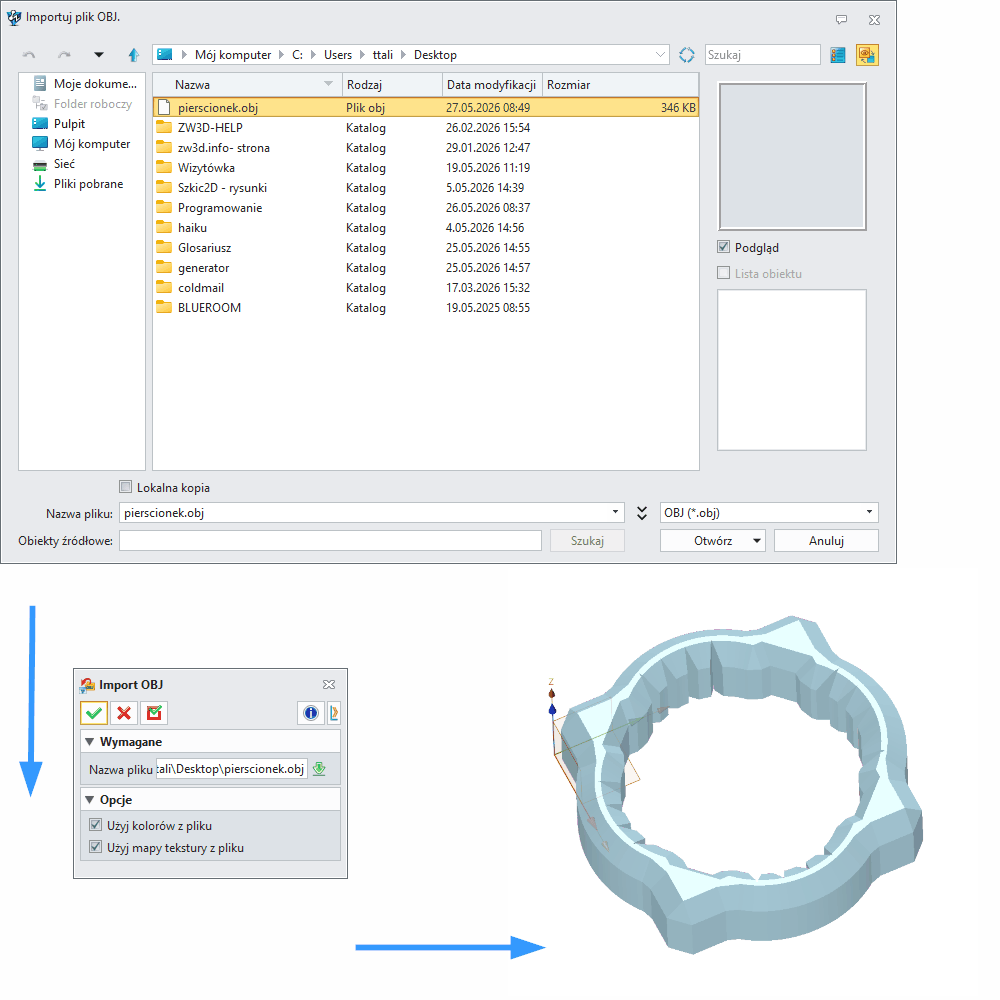
Import pliku OBJ (Import OBJ)
Komenda Import pliku OBJ (Import OBJ) w systemie ZW3D służy do wczytywania modeli zapisanych w formacie OBJ (Wavefront Object File) do środowiska CAD. Format OBJ jest jednym z najczęściej wykorzystywanych standardów wymiany geometrii siatkowej pomiędzy aplikacjami do modelowania 3D, wizualizacji, skanowania oraz grafiki komputerowej. Narzędzie pozwala zaimportować geometrię reprezentowaną jako siatka wielokątów (polygon mesh), zwykle trójkątnych lub czworokątnych ścian, wraz z opcjonalnymi informacjami o kolorach i mapach tekstur.
W praktyce komenda znajduje zastosowanie podczas importu modeli pochodzących z programów takich jak Blender, Maya, 3ds Max, ZBrush, RealityCapture czy aplikacji do skanowania 3D. Umożliwia również wykorzystanie modeli koncepcyjnych, assetów wizualizacyjnych lub danych reverse engineering w procesie projektowym CAD/CAM.
Narzędzie jest szczególnie przydatne w procesach:
-
modelowania hybrydowego (łączenie brył CAD z geometrią siatkową),
-
reverse engineering,
-
naprawy geometrii importowanej,
-
przygotowania modeli do dalszej rekonstrukcji powierzchniowej,
-
projektowania form i obróbki CAM na podstawie modeli referencyjnych,
-
weryfikacji geometrii otrzymanej z systemów graficznych lub skanerów 3D.
Komenda dostępna jest zazwyczaj przez mechanizm Import → OBJ (*.obj) lub poprzez standardowe okno wyboru plików importu.
Metody i opcje działania komendy
Import pliku OBJ w ZW3D działa jako proces translacji danych siatkowych do środowiska roboczego CAD. Podczas działania komendy użytkownik wskazuje plik źródłowy, po czym system interpretuje strukturę siatki oraz dodatkowe informacje zapisane w pliku.
W praktyce można wyróżnić kilka wariantów działania:
-
Import samej geometrii siatkowej – najczęściej stosowany tryb, gdy potrzebny jest wyłącznie model referencyjny lub baza do rekonstrukcji powierzchniowej.
-
Import z kolorami zapisanymi w pliku – pozwala zachować przypisane materiały lub kolory elementów geometrii, co jest przydatne przy analizie zeskanowanych obiektów lub modeli wizualizacyjnych.
-
Import z mapami tekstur – umożliwia odczyt plików tekstur skojarzonych z modelem OBJ poprzez plik materiałów (*.MTL). Opcja ta ma znaczenie głównie przy pracy z modelami wizualnymi lub skanami fotogrametrycznymi.
-
Import jako geometria referencyjna do przebudowy CAD – często stosowany workflow, w którym model OBJ pełni bazę do tworzenia powierzchni, brył lub szkiców referencyjnych.
Wymagane dane wejściowe komendy
Plik OBJ (OBJ File)
Podstawowym wymaganym elementem jest wskazanie pliku źródłowego w formacie OBJ (*.obj).
Plik ten zawiera:
-
definicję wierzchołków (vertices),
-
ściany wielokątowe (faces),
-
normalne powierzchni,
-
współrzędne UV dla tekstur,
-
odwołania do materiałów MTL.
W poprawnym workflow ważne jest zachowanie kompletności zestawu plików – wiele modeli OBJ wymaga obecności pliku:
MTL (Material Template Library)
oraz folderu tekstur. Brak tych danych nie uniemożliwia importu geometrii, ale może skutkować utratą kolorystyki lub materiałów.
Ścieżka lokalizacji pliku
Użytkownik wskazuje lokalizację modelu w systemie plików. Po wybraniu pliku ZW3D przygotowuje model do translacji i wyświetla panel ustawień importu.
Typowe błędy użytkownika:
-
import uszkodzonego pliku OBJ,
-
brak powiązanego pliku *.MTL,
-
nieodnalezione tekstury,
-
próba pracy na bardzo gęstej siatce powodującej spadek wydajności,
-
niezgodność jednostek pomiędzy aplikacjami źródłowymi.
Opcjonalne dane wejściowe komendy
Użyj kolorów z pliku (Use Colors from File)
Opcja umożliwia import kolorów zapisanych w modelu źródłowym.
Po aktywacji ZW3D próbuje odczytać informacje materiałowe i przypisać odpowiednie kolory do geometrii siatkowej.
Opcja jest szczególnie użyteczna podczas:
-
analizy modeli zeskanowanych,
-
pracy z assetami wizualizacyjnymi,
-
importu wielomateriałowych modeli koncepcyjnych,
-
rozpoznawania logicznych stref modelu.
Wyłączenie tej funkcji powoduje zaimportowanie geometrii w domyślnej kolorystyce systemowej.
Użyj mapy tekstury z pliku (Use Texture Maps from File)
Opcja pozwala zachować mapowanie tekstur przypisanych do modelu OBJ.
Po aktywacji system odczytuje:
Funkcja ma znaczenie głównie w zastosowaniach:
-
wizualizacyjnych,
-
analizie skanów fotogrametrycznych,
-
pracy z modelami referencyjnymi,
-
prezentacji produktu.
W klasycznym modelowaniu mechanicznym CAD opcja ta często pozostaje nieaktywna, ponieważ tekstury nie wpływają na geometrię bryłową.
Funkcje dodatkowe, opcje, ustawienia komendy
Na podstawie panelu importu widocznego w interfejsie ZW3D komenda oferuje następujące ustawienia dodatkowe:
Podgląd modelu przed importem
System umożliwia wstępny podgląd wybranego pliku OBJ jeszcze przed zatwierdzeniem operacji. Pozwala to zweryfikować poprawność modelu, orientację oraz kompletność danych.
Wczytanie modelu jako siatka wielokątowa
Importowany obiekt pozostaje geometrią siatkową i nie jest automatycznie konwertowany na natywną bryłę CAD. W praktyce oznacza to, że:
-
model nie posiada historii operacji,
-
nie obsługuje klasycznych cech parametrycznych,
-
wymaga rekonstrukcji powierzchniowej lub konwersji do bryły.
Zależność od plików MTL
Format OBJ często współpracuje z plikiem MTL, który przechowuje informacje o materiałach. Jeśli plik znajduje się w tym samym katalogu co model, ZW3D może automatycznie odczytać dane wizualne.
Ograniczenia importu
Przy bardzo dużych modelach (np. skany 3D o milionach trójkątów) mogą wystąpić:
-
dłuższe czasy wczytywania,
-
większe zużycie pamięci RAM,
-
obniżona płynność wyświetlania.
W takich sytuacjach zaleca się wcześniejszą redukcję siatki (mesh decimation).
Relacja z innymi komendami
Import OBJ często stanowi pierwszy etap workflow z wykorzystaniem:
-
Heal – analiza i naprawa geometrii,
-
Mesh/Facet Tools – operacje na siatkach,
-
Reverse Engineering – odtwarzanie geometrii CAD,
-
Surface Reconstruction – przebudowa powierzchni,
-
Boolean/Hybrid Modeling – modelowanie mieszane bryła–mesh.
Tipsy i tricki
-
Przed importem sprawdzaj obecność pliku MTL – brak pliku materiałowego zwykle oznacza utratę kolorów i tekstur.
-
Redukuj bardzo gęste siatki przed importem do ZW3D – modele skanów z milionami polygonów mogą znacząco obniżyć wydajność.
-
OBJ traktuj jako geometrię referencyjną – w większości zastosowań mechanicznych lepiej przebudować model do natywnej bryły CAD.
-
Łącz OBJ z modelowaniem powierzchniowym – tworzenie przekrojów i powierzchni referencyjnych pozwala skutecznie rekonstruować geometrię techniczną.
-
Sprawdzaj skalę modelu po imporcie – niektóre programy eksportują OBJ bez jednoznacznej informacji o jednostkach.
-
W projektowaniu form wykorzystuj OBJ do analiz kształtu organicznego – szczególnie przy importach ze skaningu lub modelowania artystycznego.
-
Jeżeli model wygląda „poszarpanie” – sprawdź normalne powierzchni – problem może wynikać z błędnej orientacji polygonów.
Synonimy komendy w popularnych programach CAD 3D
Import modelu OBJ (Import modelu OBJ / OBJ Model Import)
Import siatki OBJ (OBJ Mesh Import)
Import siatki (Mesh Import)
Import siatki wielokątów (Import Polygon Mesh)
Import geometrii (Import Geometry)
Import formatu Wavefront OBJ (Wavefront OBJ Import)
Import modelu ściankowego (Import Faceted Model)
Import pliku siatki (Mesh File Import)
Import modelu zasobu (Import Asset Model)
Tabela porównawcza
| Program | Nazwa komendy PL | Nazwa komendy EN | Krótki opis |
|---|
| A |
Import OBJ |
OBJ Import |
Wczytywanie geometrii siatkowej do środowiska modelowania. |
| S |
Import siatki |
Mesh Import |
Import modeli polygonalnych do dalszej konwersji. |
| I |
Import OBJ |
Import OBJ |
Obsługa geometrii siatkowej i referencyjnej. |
| 3 |
Wstaw siatkę |
Insert Mesh |
Import danych mesh do modelowania hybrydowego. |
| U |
Import OBJ |
OBJ Import |
Import modeli wizualnych i architektonicznych. |
| B |
Import Wavefront |
Import OBJ |
Pełna obsługa modeli polygonalnych i materiałów. |
| O |
Import modelu |
Import |
Wczytywanie danych mesh do chmury CAD. |
| E |
Import siatki |
Mesh Import |
Obsługa modeli facetowych. |
| A |
Import modelu 3D |
Import OBJ |
Import geometrii referencyjnej. |
| G |
Import pliku |
Import |
Wczytanie modeli zewnętrznych. |
| N |
Import siatki |
Facet Body Import |
Zaawansowany import geometrii mesh. |
| C |
Import modelu OBJ |
Import Mesh |
Wczytywanie geometrii trójkątowej. |
| C |
Import modelu polygonalnego |
Mesh Import |
Obsługa danych facetowych i reverse engineering. |
| F |
Import siatki |
Import Mesh |
Import danych STL/OBJ do modułu Mesh Design. |
Przykładowy workflow — Reverse Engineering z modelu OBJ
Poniżej przedstawiono typowy proces pracy z zaimportowanym modelem OBJ w kontekście odwrotnego inżynierii (reverse engineering) i przygotowania geometrii do dalszej obróbki CAM.
Krok 1: Przygotowanie pliku źródłowego
Przed importem należy upewnić się, że:
- Plik OBJ jest kompletny (brak uszkodzonych ścian)
- Dostępny jest plik MTL (jeśli wymagana kolorystyka)
- Gęstość siatki jest adekwatna do celu — dla RE zaleca się 50–200 punktów na mm dla średniej dokładności
- Jednostki są zgodne z ustawieniami ZW3D (mm, cal, m)
Krok 2: Import do ZW3D
- Otwórz Import → OBJ (*.obj)
- Wskaż plik źródłowy
- W panelu ustawień wybierz:
- Import jako geometria referencyjna
- Użyj kolorów z pliku (opcjonalnie, do identyfikacji stref)
- Użyj map tekstury (zazwyczaj niepotrzebne w RE)
- Zatwierdź import
Krok 3: Weryfikacja i naprawa geometrii
Po imporcie wykonaj:
- Heal — naprawa dziur, otwartych krawędzi, nakładających się ścian
- Sprawdź orientację normalnych — komenda Normal → Flip jeśli geometry jest odwrócona
- Weryfikacja skali — porównaj wymiary z dokumentacją lub rzeczywistym obiektem
- Redukcja gęstości (jeśli konieczne) — Mesh → Decimate dla lepszej wydajności
Krok 4: Tworzenie powierzchni referencyjnych
- Utwórz Cross Section (przekrój) w kluczowych miejscach modelu
- Na podstawie przekrojów stwórz Spline lub Curve referencyjne
- Użyj Surface from Curve do budowy powierzchni bazowych
Krok 5: Rekonstrukcja bryły CAD
- Na podstawie powierzchni referencyjnych stwórz Loft, Sweep lub Boundary Surface
- Połącz bryły za pomocą Boolean → Union
- Dodaj cechy parametryczne (otwory, fillety, chamfery)
- Usuń lub ukryj oryginalną siatkę OBJ
Krok 6: Export do CAM
- Zapisz model jako STEP lub IGES (formaty parametryczne)
- Przenieś do modułu CAM
- Użyj siatki OBJ jako Reference Geometry do weryfikacji ścieżek narzędzia
Zastosowanie w przemyśle
Przemysł motoryzacyjny
- Analiza konkurencji — import modeli konkurencyjnych pojazdów z modeli 3D drukowanych lub skanów do analizy aerodynamiki i ergonomii
- Prototypowanie szybkie — import modeli koncepcyjnych z Blendera/Maya do weryfikacji wymiarów przed produkcją form
- Reverse engineering części — skanowanie zużytych elementów silnika lub nadwozia i rekonstrukcja w ZW3D
Przemysł lotniczy i kosmiczny
- Modelowanie aerodynamiczne — import modeli skrzydeł i kadłubów z symulacji CFD (np. ANSYS Fluent) do wizualizacji i analizy
- Reverse engineering komponentów — odtwarzanie geometry lotniczych na podstawie skanów 3D istniejących części
- Projektowanie kokpitów — integracja modeli ergonomicznych z systemów CAD/CAM
Przemysł medyczny
- Protezy i implanty — import modeli anatomii z skanerów medycznych (CT, MRI) do projektowania implantów
- Chirurgiczne planowanie — wykorzystanie modeli pacjenta do symulacji zabiegów
- Ergonomia narzędzi — import modeli rąk i kończyn do projektowania narzędzi medycznych
Przemysł budowlany i architektoniczny
- Digitalizacja obiektów — import modeli z skanerów 3D budynków do renowacji i modernizacji
- BIM integration — łączenie modeli architektonicznych z systemami CAD/CAM
- Analiza konstrukcyjna — import modeli z programów wizualizacyjnych do symulacji nośności
Przemysł rozrywkowy i gamingowy
- Prototypowanie figurek — import modeli z Blendera/ZBrush do produkcji form wtryskowych
- Wizualizacja produktów — integracja modeli wizualnych z systemami CAD do prezentacji
- Edukacja i szkolenia — wykorzystanie modeli 3D do symulacji i szkoleń
Przemysł energetyczny
- Turbin i generatorów — reverse engineering komponentów energetycznych
- Rurociągów — import modeli z systemów GIS do projektowania instalacji
- Wiatraków — analiza modeli aerodynamicznych z symulacji
Przemysł spożywczy i opakowaniowy
- Projektowanie opakowań — import modeli produktów do optymalizacji opakowań
- Ergonomia linii produkcyjnych — integracja modeli maszyn z systemami CAD
Synonimy:
Import pliku siatki 