Kulista dwie prowadzące
Dostępne słowniki:
| Termin | Definicja | ||||||||||||||||||||||||||||||||||||||||||||||||||||||||||||
|---|---|---|---|---|---|---|---|---|---|---|---|---|---|---|---|---|---|---|---|---|---|---|---|---|---|---|---|---|---|---|---|---|---|---|---|---|---|---|---|---|---|---|---|---|---|---|---|---|---|---|---|---|---|---|---|---|---|---|---|---|---|
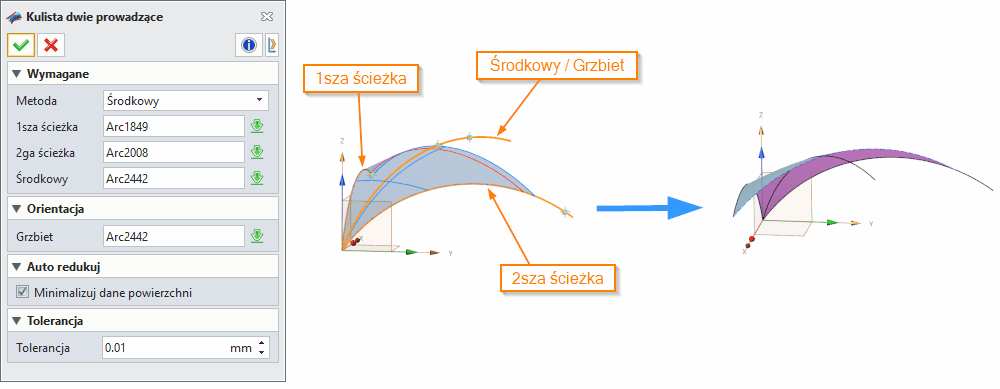
| Kulista dwie prowadzące |  Umożliwia utworzenie ściany o profilu półokrągłym pomiędzy dwoma liniami prowadzącymi (torami).
Przygotowuję teraz kompleksowy wpis do glosariusza ZW3D zgodnie z instrukcjami: Ściana Dwutorowa Kołowa (Circular Bi-Rail Face) Polecenie służy do tworzenia ściany o okrągłym przekroju pomiędzy dwoma zestawami krzywych prowadzących (torów). Promienie przekrojów kołowych są określane przez wybraną metodę tworzenia i definiują okrąg przecinający obie krzywe graniczne. Jest to zaawansowane narzędzie modelowania powierzchniowego, które umożliwia generowanie płynnych, organicznych kształtów z precyzyjną kontrolą nad geometrią przekroju poprzecznego. Komenda znajduje zastosowanie w projektowaniu złożonych elementów przemysłowych, takich jak korpusy urządzeń, oprawy lamp, uchwyty ergonomiczne, elementy karoserii pojazdów oraz detale architektoniczne wymagające gładkich przejść między krzywymi prowadzącymi. Szczególnie przydatna jest przy tworzeniu rurowych konstrukcji o zmiennych lub stałych średnicach, profili technicznych oraz elementów o charakterze organicznym, gdzie tradycyjne wyciągnięcia nie wystarczają do osiągnięcia pożądanej geometrii. Metody i opcje działania komendy Metoda Stała (Constant Method) – tworzy ścianę ze stałym przekrojem stożkowym pomiędzy dwiema krzywymi prowadzącymi. Przekroje są definiowane przez stały promień R oraz współczynnik stożkowy CR. Po wybraniu tej metody należy wskazać pierwszą i drugą krzywą prowadzącą, wprowadzić wartość stałego promienia, a następnie wybrać numer rozwiązania spośród wyświetlonych opcji. Metoda ta jest najszybsza w zastosowaniu i nadaje się do tworzenia regularnych, przewidywalnych kształtów. Metoda Zmienna (Variable Method) – tworzy ścianę ze zmiennymi promieniami przekrojów pomiędzy dwiema krzywymi prowadzącymi. Wymaga wybrania krzywej osiowej z przypisanymi atrybutami promienia. Przed kontynuowaniem należy użyć opcji Dodaj Promień, aby dodać atrybuty promienia w wybranych lokalizacjach wzdłuż krzywej osiowej, które będą określać zmienny promień ściany. Ta metoda oferuje maksymalną elastyczność w kontrolowaniu średnicy wzdłuż całej długości wyciągnięcia. Metoda Środkowa (Center Method) – tworzy okrągłą ścianę między dwiema krzywymi prowadzącymi, gdzie promień jest definiowany niejawnie przez krzywą środkową. Krzywa środkowa określa położenie centrum okręgów przekroju, co pozwala na intuicyjną kontrolę geometrii rezultatu. Metoda Pośrednia (Middle Method) – tworzy okrągłą ścianę między dwiema krzywymi prowadzącymi, gdzie promień jest definiowany niejawnie przez krzywą pośrednią. Krzywa pośrednia leży w połowie odległości między krzywymi prowadzącymi i kontroluje rozmiar przekroju. Wymagane dane wejściowe komendy Krzywe prowadzące – dwie krzywe definiujące granice ściany dwutorowej. Można używać geometrii szkieletowej, krawędzi ścian, szkicu lub listy krzywych jako danych wejściowych. Krzywe te określają kierunek, orientację i skalę tworzonej powierzchni w miarę przemieszczania się między nimi. Promień stały – w metodzie stałej wymagane jest podanie wartości promienia R, który pozostaje niezmieniony wzdłuż całej długości wyciągnięcia. Wartość można wprowadzić jako zmienną, wartość wymiarową lub wyrażenie matematyczne. Krzywa osiowa z atrybutami promienia – w metodzie zmiennej należy wybrać krzywą osiową, na której zostały zdefiniowane atrybuty promienia w określonych punktach. Tag początku jest automatycznie umieszczany na końcu krzywej najbliższym miejscu wyboru. Krzywa środkowa lub pośrednia – w zależności od wybranej metody (środkowa lub pośrednia), wymagana jest krzywa definiująca centrum lub położenie pośrednie przekrojów kołowych. Opcjonalne dane wejściowe komendy Krzywa osiowa (Spine) – ściana jest tworzona przez przesuwanie nieskończonej płaszczyzny prostopadle do krzywej osiowej od jej początku do końca. W wygenerowanej ścianie dwutorowej stożkowej, krzywe stożkowe w każdym przekroju wzdłuż krzywej osiowej, które zmieniają się w zależności od metody tworzenia, są łączone w celu utworzenia ściany. Ściana jest tworzona tylko tam, gdzie nieskończona płaszczyzna przecina krzywą osiową i obie krzywe prowadzące. Opcja ta zapewnia większą kontrolę nad orientacją przekrojów. Minimalizuj dane powierzchniowe (Minimize Surface Data) – opcja ta zmniejsza liczbę punktów kontrolnych podczas tworzenia powierzchni. Może to spowolnić operację, ale znacznie redukuje gęstość punktów kontrolnych i rozmiar pliku. Dzięki temu późniejsze modyfikacje powierzchni i kształtów są znacznie szybsze podczas kolejnych operacji modelowania. Ustawienie domyślne tej opcji jest kontrolowane przez opcję automatycznej redukcji danych NURBS w konfiguracji. Dodaj/Usuń Promień (Add/Delete Radius) – funkcja dostępna w metodzie zmiennej, umożliwiająca dodawanie lub usuwanie atrybutów promienia na krzywej osiowej. Opcje obejmują wybór krzywej, wybór punktu na krzywej, wprowadzenie wartości promienia oraz oznaczenie promienia jako "płaski" (przejścia między atrybutami "płaskimi" są wymuszone jako liniowe). Symbol atrybutu "Rn" jest umieszczany w punkcie na krzywej. Dostępna jest również opcja listy do przechowywania krzywych osiowych z różnymi promieniami, z możliwością dodawania, modyfikowania lub usuwania promieni z listy. Tolerancja (Tolerance) – ustawia lokalną tolerancję, która jest ważna tylko dla bieżącego polecenia. Po zakończeniu polecenia używana jest globalna tolerancja. Opcja ta pozwala na precyzyjną kontrolę jakości generowanej powierzchni w przypadkach wymagających wyższej dokładności. Funkcje dodatkowe, opcje, ustawienia komendy Lista krzywych jako dane wejściowe – w dowolnym momencie, gdy polecenie wymaga krzywej jako danych wejściowych, można kliknąć prawym przyciskiem myszy i wybrać opcję Wstaw Listę Krzywych z menu opcji wejściowych. Umożliwia to utworzenie parametrycznej listy istniejących krzywych do użycia jako danych wejściowych, co zwiększa elastyczność i możliwość późniejszych modyfikacji. Wybór numeru rozwiązania – w metodzie stałej i innych metodach system wyświetla wiele możliwych rozwiązań geometrycznych. Użytkownik musi wybrać odpowiedni numer rozwiązania, który najlepiej odpowiada zamierzonemu wynikowi. Różne rozwiązania mogą różnić się orientacją lub konfiguracją przekroju. Opcje orientacji przekroju – w zależności od metody tworzenia dostępne są różne opcje kontroli orientacji i skalowania przekroju wzdłuż krzywych prowadzących. Obejmuje to możliwość zachowania kształtu przekroju lub dostosowania go do geometrii prowadnic. Tipsy i tricki użycia komendy w oprogramowaniu CAD Wybór właściwej metody – dla regularnych, przewidywalnych kształtów używaj metody stałej ze względu na szybkość i prostotę. Dla złożonych, organicznych form z płynnie zmieniającą się średnicą stosuj metodę zmienną z atrybutami promienia. Metoda środkowa sprawdza się najlepiej, gdy masz już zdefiniowaną krzywą centrum, natomiast metoda pośrednia jest intuicyjna przy projektowaniu symetrycznych kształtów. Kontrola jakości powierzchni – użyj opcji minimalizacji danych powierzchniowych dla lepszej wydajności w późniejszych operacjach, ale bądź świadomy, że może to wydłużyć czas tworzenia powierzchni. Dla elementów krytycznych jakościowo ustaw niższą lokalną tolerancję. Przygotowanie krzywych prowadzących – upewnij się, że krzywe prowadzące mają podobną długość i są odpowiednio zorientowane. Nierównomierne rozmieszczenie może prowadzić do niepożądanych zniekształceń. Użyj opcji kierunku początku, aby kontrolować, gdzie zaczyna się generowanie powierzchni. Atrybuty promienia w metodzie zmiennej – strategicznie rozmieszczaj atrybuty promienia w kluczowych punktach, gdzie chcesz kontrolować średnicę. Opcja "promień lokalnie płaski" wymusza liniowe przejścia między atrybutami, co jest przydatne do tworzenia ostrych zmian średnicy bez zaokrągleń. Używanie listy krzywych – dla złożonych geometrii z wieloma segmentami krzywych, korzystaj z opcji listy krzywych zamiast wybierania poszczególnych segmentów. To zwiększa parametryczność modelu i ułatwia późniejsze modyfikacje. Weryfikacja rozwiązań – zawsze przeglądaj wszystkie dostępne rozwiązania geometryczne przed zatwierdzeniem, szczególnie w metodzie stałej. Różne rozwiązania mogą oferować lepsze dopasowanie do zamierzonej geometrii. Optymalizacja krzywej osiowej – w przypadku używania opcji krzywej osiowej, upewnij się, że krzywa jest płynna i wolna od ostrych załamań, co może prowadzić do nieoczekiwanych rezultatów w generowanej powierzchni. Praca z powierzchniami zaawansowanymi – polecenie może być używane w połączeniu z innymi narzędziami modelowania powierzchniowego, takimi jak obcinanie, rozszerzanie czy łączenie ścian, aby tworzyć bardziej złożone geometrie. Synonimy polskie komendy w popularnych programach CAD 3D
Tabela porównawcza komend w różnych programach CAD
|