
Pozwala na zaawansowane usuwanie zaokrągleń, fazowań oraz otworów z wskazanych ścian detali.
Bezpośrednia edycja > Modyfikuj

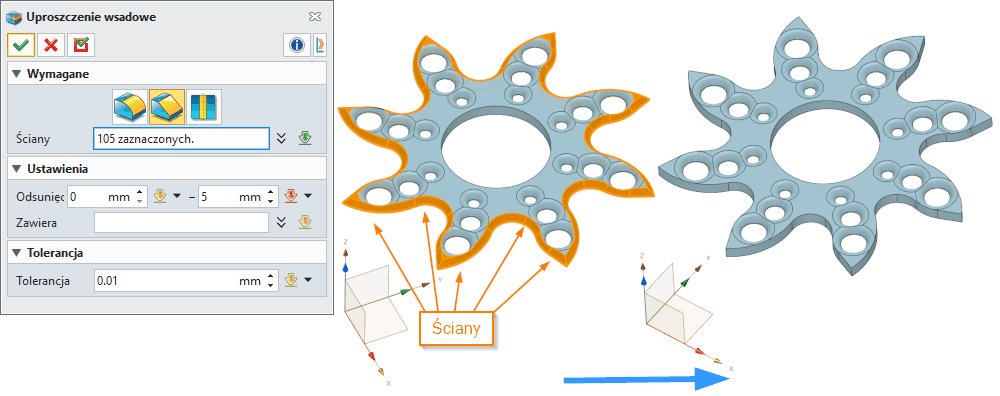
Uproszczenie wsadowe (Batch Simplify)
Komenda Uproszczenie wsadowe w systemie ZW3D służy do automatycznego upraszczania geometrii modelu poprzez usuwanie wybranych cech takich jak fazowania, zaokrąglenia oraz otwory na wskazanych ścianach. Narzędzie to jest szczególnie przydatne w procesach przygotowania modeli do symulacji (MES), upraszczania importowanej geometrii (STEP/IGES) oraz redukcji złożoności topologicznej przed dalszym modelowaniem.
Komenda działa w trybie wsadowym, co oznacza możliwość jednoczesnego przetwarzania wielu elementów geometrii, znacząco przyspieszając workflow w porównaniu do ręcznego usuwania cech.
Metody i opcje działania komendy
Komenda oferuje trzy główne tryby działania, zależne od typu usuwanej cechy:
-
Usuwanie fazowań (Chamfer Removal)
Użytkownik wskazuje ściany należące do fazowań, które mają zostać usunięte. System próbuje odtworzyć pierwotną ostrą krawędź poprzez rozszerzenie sąsiednich ścian.
-
Usuwanie zaokrągleń (Fillet Removal)
Poza wyborem ścian możliwe jest określenie sposobu uproszczenia:
-
pełne usunięcie zaokrąglenia,
-
tryb przerywany (częściowe zachowanie ciągłości w trudnych topologiach).
-
Usuwanie otworów (Hole Removal)
Umożliwia eliminację otworów poprzez wskazanie ich ścian cylindrycznych i dennych. System automatycznie „zamyka” powstałą lukę.
Dodatkowo możliwe jest zawężenie operacji poprzez zakres wymiarowy usuwanych elementów.
Wymagane dane wejściowe komendy
Ściany (Faces)
Wskazanie ścian, które należą do cech przeznaczonych do usunięcia.
Opcjonalne dane wejściowe komendy
Zakres wymiarowy (Size Range)
Pozwala ograniczyć operację do elementów spełniających określone kryteria:
-
dla fazowań → długość lub szerokość,
-
dla zaokrągleń → promień (również procentowo),
-
dla otworów → średnica.
Zawiera (Contains Features)
Umożliwia określenie, czy ściany muszą zawierać konkretne cechy geometryczne:
Tolerancja (Tolerance)
Definiuje dokładność operacji rekonstrukcji powierzchni:
-
mała wartość → większa dokładność, większe ryzyko błędów,
-
większa wartość → większa elastyczność dopasowania.
Funkcje dodatkowe, opcje, ustawienia komendy
-
Automatyczne rozszerzanie i przycinanie ścian w celu zamknięcia bryły po usunięciu cechy.
-
Obsługa modeli typu:
-
bryłowego,
-
powierzchniowego,
-
hybrydowego.
-
Możliwość pracy na dużych zestawach ścian (batch processing).
-
Integracja z operacjami:
-
Obsługa nieciągłości topologicznych poprzez tryby tolerancji.
-
Ograniczenia:
-
skomplikowane przejścia powierzchniowe mogą uniemożliwić zamknięcie bryły,
-
nie wszystkie zaokrąglenia mogą być odtworzone w sposób jednoznaczny.
Tipsy i tricki
-
Usuwaj najpierw małe zaokrąglenia i fazowania, zanim przejdziesz do większych elementów.
-
Przy imporcie STEP użyj tej komendy jako pierwszego kroku czyszczenia modelu.
-
Jeśli operacja się nie powiedzie — zwiększ tolerancję lub zawęź zakres wyboru.
-
Dla otworów używaj filtrowania średnicy, aby uniknąć usunięcia elementów funkcjonalnych.
-
W trudnych przypadkach zaokrągleń użyj trybu przerywanego zamiast pełnego usunięcia.
-
Łącz z komendą Simplify Part dla jeszcze większej redukcji geometrii.
-
Pracuj etapami – duże uproszczenia dziel na kilka operacji.
Synonimy komendy w popularnych programach CAD 3D
Usuwanie szczegółów (Defeature)
Upraszczanie geometrii (Simplify Geometry)
Wygaszanie operacji (Feature Suppression)
Naprawa/Oczyszczanie geometrii (Geometry Cleanup)
Usuwanie zaokrągleń/fazowań (Fillet/Chamfer Removal)
Tabela porównawcza
Przykładowy workflow
Scenariusz: Uproszczenie modelu obudowy przed analizą wytrzymałościową w MES.
-
Import geometrii
Załaduj plik STEP/IGES z zewnętrznego źródła (dostawca, inna firma).
-
Weryfikacja geometrii
Uruchom komendę Check Geometry lub Heal, aby zidentyfikować ewentualne błędy importu (dziury, nieciągłości).
-
Selekcja cech do usunięcia
Otwórz Uproszczenie wsadowe i wybierz tryb Fillet Removal.
-
Filtrowanie wymiarowe
Ustaw zakres wymiarowy: promień < 2 mm (lub 5% od największego wymiaru modelu).
-
Wybór ścian
Zaznacz ściany zaokrągleń na obudowie (można użyć Select by Feature dla przyspieszenia).
-
Uruchomienie operacji
Zatwierdź operację i sprawdź wynik w trybie podglądu.
-
Powtórzenie dla fazowań
Przełącz na tryb Chamfer Removal, ustaw długość < 1 mm, zaznacz ściany i wykonaj operację.
-
Zamykanie otworów
Jeśli model zawiera niepotrzebne otwory montażowe, użyj trybu Hole Removal z filtrem średnicy.
-
Walidacja
Uruchom ponownie Check Geometry i Heal, aby upewnić się, że bryła jest zamknięta.
-
Eksport do MES
Zapisz uproszczony model w formacie kompatybilnym z oprogramowaniem symulacyjnym (np. .wrl, .stl, .iges).
Zastosowanie w przemyśle
Produkcja maszyn i urządzeń
-
Przygotowanie modeli do symulacji FEM/MES
Usunięcie detali konstrukcyjnych (otwory, zaokrąglenia) pozwala na znaczną redukcję liczby elementów siatki, co skraca czas obliczeń nawet o 70–90%.
-
Optymalizacja procesów wtryskowych
Uproszczenie geometrii przed symulacją przepływu tworzywa pozwala na szybsze iteracje projektowe i redukcję kosztów prototypowania.
-
Przygotowanie modeli do druku 3D
Usunięcie nieistotnych detali zmniejsza czas druku i zużycie materiału, szczególnie przy dużych modelach.
Motoryzacja i lotnictwo
-
Symulacje aerodynamiczne (CFD)
Uproszczenie geometrii nadwozia lub elementów lotniczych przed analizą przepływu powietrza.
-
Analiza wytrzymałościowa podzespołów
Usunięcie detali montażowych pozwala skupić się na kluczowych obszarach obciążenia.
Produkcja form i narzędzi
-
Projektowanie form wtryskowych
Uproszczenie modelu przed projektowaniem formy pozwala na szybsze wyznaczenie linii podziału i optymalizację chłodzenia.
-
Przygotowanie modeli do CAM
Redukcja złożoności geometrii przyspiesza generowanie ścieżek narzędziowych i zmniejsza ryzyko kolizji.
Energia i infrastruktura
-
Analiza konstrukcji budowlanych
Uproszczenie modeli elementów konstrukcyjnych przed symulacją obciążeń statycznych i dynamicznych.
-
Modelowanie instalacji przemysłowych
Redukcja detali w modelach rurociągów i instalacji przed analizą przepływu mediów.
Produkcja seryjna i kontrola jakości
-
Porównanie modeli CAD z danymi skanowania 3D
Uproszczenie modelu referencyjnego przed porównaniem z danymi z skanera laserowego lub tomografii.
-
Generowanie dokumentacji technicznej
Uproszczenie modelu przed eksportem do formatów 2D (rzuty, przekroje) dla celów produkcyjnych.
Komenda Uproszczenie wsadowe stanowi jedno z kluczowych narzędzi w pracy z geometrią techniczną, szczególnie w środowiskach wymagających optymalizacji modeli pod kątem wydajności obliczeniowej i przejrzystości konstrukcyjnej.
Synonimy:
Usuwanie zaokrągleń i fazowań 