Przecięcie przenikających
Dostępne słowniki:
| Termin | Definicja |
|---|---|
| Przecięcie przenikających |  Umożliwia przycinanie przenikających się ścian w przestrzeni 3D. Swobodne formowanie > Edytuj ścianę
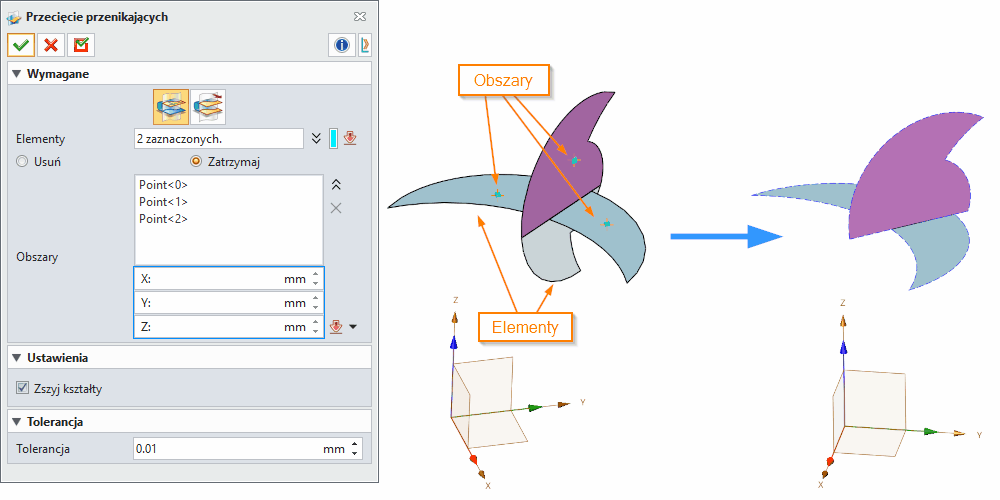
Przecięcie przenikających (Cross Trim) Komenda Przecięcie przenikających (Cross Trim) służy do automatycznego przycinania i dzielenia przecinających się elementów geometrycznych, takich jak powierzchnie, ściany brył oraz krzywe. Narzędzie analizuje miejsca przecięcia wybranych elementów i generuje nowe obszary podziału, po czym użytkownik decyduje które fragmenty geometrii zachować, a które usunąć. Funkcja jest szczególnie przydatna w modelowaniu powierzchniowym oraz w edycji importowanej geometrii, gdzie konieczne jest szybkie uporządkowanie przecinających się powierzchni. Narzędzie automatyzuje proces dzielenia elementów i pozwala w jednym kroku zarówno rozciąć geometrię, jak i przyciąć niepotrzebne fragmenty. Cross Trim jest często wykorzystywane w modelowaniu hybrydowym (bryły + powierzchnie), przy dopasowywaniu powierzchni konstrukcyjnych, budowie powierzchni przejściowych oraz podczas naprawy modeli STEP/IGES, w których elementy często nachodzą na siebie. W przemyśle motoryzacyjnym i lotniczym komenda ta jest kluczowa przy tworzeniu powierzchni karoserii, gdzie precyzja połączeń ma bezpośredni wpływ na jakość wykończenia i aerodynamikę. Metody i opcje działania komendy Komenda może pracować w dwóch głównych trybach, które różnią się zakresem obsługiwanego typu geometrii oraz stopniem automatyzacji procesu: Mix Trim (Mix Trim) Tryb umożliwia jednoczesne przycinanie różnych typów geometrii:
Program automatycznie dzieli wszystkie przecinające się elementy, a następnie pozwala użytkownikowi wskazać obszary do zachowania lub usunięcia. Tryb ten jest najbardziej elastyczny i stosowany w większości przypadków modelowania, szczególnie gdy w jednym procesie należy połączyć elementy o różnej naturze geometrycznej. W trybie tym system wykrywa wszystkie przecięcia między wskazanymi elementami i tworzy linię podziału (split line) w każdym miejscu przecięcia. Surface Trim (Surface Trim) Tryb przeznaczony do przycinania dwóch powierzchni względem siebie. System automatycznie:
Użytkownik może następnie zmienić kierunek przycinania (trim direction), aby zdecydować która część powierzchni zostanie zachowana. W trybie tym dostępne są dodatkowe opcje kontroli, takie jak zmiana kierunku przycinania (reverse trim direction), co pozwala na szybkie przetestowanie różnych wariantów wyniku bez konieczności cofania operacji. Wymagane dane wejściowe komendy Elementy (Entities) Należy wskazać elementy, które mają zostać wzajemnie przycięte. Mogą to być:
Elementy muszą przecinać się w przestrzeni, aby możliwe było wygenerowanie obszarów podziału. W przypadku braku rzeczywistego przecięcia (np. elementy stykające się tylko w wierzchołkach) komenda może nie wygenerować podziału. Powierzchnia 1 (Surface 1) Pierwsza powierzchnia wykorzystywana w operacji przycinania. W trybie Cięcie powierzchnią (Surface Trim) jest to jedna z dwóch powierzchni, które będą wzajemnie przycinane. Powierzchnia 2 (Surface 2) Druga powierzchnia uczestnicząca w operacji przycinania. Po wskazaniu obu powierzchni system generuje automatyczny podział geometryczny wzdłuż linii przecięcia (automatic geometric split along intersection line). Obszary (Regions) Po podziale powierzchni program tworzy oddzielne regiony geometryczne (separate geometric regions). Użytkownik wybiera te fragmenty, które mają:
Pozwala to dokładnie kontrolować wynik operacji. W przypadku skomplikowanych geometrii z wieloma regionami, użytkownik może zaznaczać je pojedynczo lub grupowo. Ściany do usunięcia (Faces to remove) Opcja pozwala wskazać fragmenty geometrii przeznaczone do usunięcia. Ściany do zachowania (Faces to keep) Alternatywna metoda wyboru – użytkownik wskazuje fragmenty, które mają zostać zachowane. Opcjonalne dane wejściowe komendy Zszyj kształty (Sew shapes) Po aktywacji tej opcji program automatycznie łączy przycięte powierzchnie w jeden spójny kształt. Jest to szczególnie przydatne przy:
Zachowaj powierzchnie przycinające (Keep trimming faces) Opcja pozwala pozostawić w modelu powierzchnie użyte jako narzędzie przycinające. Bez tej opcji powierzchnie te mogą zostać automatycznie usunięte po zakończeniu operacji. Zachowanie tych powierzchni jest przydatne w przypadku, gdy są one częścią większej bryły lub gdy użytkownik chce zachować je jako referencje w dalszych operacjach. Funkcje dodatkowe, opcje i ustawienia komendy Na podstawie panelu narzędzia dostępne są dodatkowe funkcje sterujące operacją: Wybór obszarów przycięcia (Trim region selection) Po przecięciu powierzchni program generuje kilka regionów, które można:
Ułatwia to szybkie modelowanie skomplikowanych kształtów. Automatyczne dzielenie geometrii (Automatic geometry split) System samodzielnie wykrywa miejsca przecięcia elementów i tworzy linie podziału powierzchni (surface split lines). Tolerancja operacji (Operation tolerance) Parametr tolerancji określa dokładność wykrywania przecięć pomiędzy powierzchniami. Ma to duże znaczenie w przypadku modeli importowanych, gdzie geometria może być minimalnie niedopasowana. Zalecana tolerancja wynosi zazwyczaj 0.01–0.1 mm w zależności od skali modelu. Łączenie powierzchni po operacji (Surface joining after operation) Opcja zszywania umożliwia natychmiastowe utworzenie ciągłej powierzchni lub bryły (continuous surface or solid) po przycięciu. Podgląd na żywo (Live preview) Wiele systemów CAD oferuje podgląd na żywo (live preview), który pokazuje wynik operacji w czasie rzeczywistym przed zatwierdzeniem. Kierunek przycinania (Trim direction) Użytkownik może zmienić kierunek przycinania (reverse trim direction), aby wybrać którą część geometrii zachować. Tipsy i tricki Używaj Cross Trim do szybkiego oczyszczania geometrii importowanej Najpierw przytnij, potem zszyj Kontroluj regiony zamiast powierzchni Sprawdzaj tolerancję przy pracy z importem Łącz Cross Trim z komendami Split i Extend
Używaj podglądu na żywo do weryfikacji Zachowaj powierzchnie przycinające w skomplikowanych modelach Dostosuj tolerancję do skali modelu Synonimy komendy w popularnych programach CAD Operacja ta występuje w różnych systemach CAD pod nazwami opisowymi:
Tabela porównawcza w systemach CAD Zastosowania przemysłowe Komenda Przecięcie przenikających (Cross Trim) znajduje szerokie zastosowanie w różnych branżach: Przemysł motoryzacyjny Przy tworzeniu powierzchni karoserii (body surfaces), gdzie precyzja połączeń ma bezpośredni wpływ na jakość wykończenia i aerodynamikę. Przemysł lotniczy W modelowaniu powierzchni skrzydeł (wing surfaces) oraz kadłubów (fuselage), gdzie wymagana jest wysoka dokładność geometryczna. Produkcja form wtryskowych Przy projektowaniu form wtryskowych (injection molds), gdzie konieczne jest precyzyjne dopasowanie powierzchni. Architektura i budownictwo W modelowaniu elementów konstrukcyjnych (structural elements), gdzie różne elementy muszą się idealnie dopasować. Zależności topologiczne Operacja Przecięcie przenikających (Cross Trim) wpływa na topologię modelu (model topology):
Wpływ tolerancji na wynik Parametr tolerancji (tolerance) ma kluczowe znaczenie dla wyniku operacji: Relacje z innymi narzędziami Komenda Przecięcie przenikających (Cross Trim) współpracuje z następującymi narzędziami:
Ograniczenia komendy
Workflow modelowania powierzchniowego Typowy proces pracy z komendą Przecięcie przenikających (Cross Trim):
Podsumowanie Komenda Przecięcie przenikających (Cross Trim) jest kluczowym narzędziem w modelowaniu powierzchniowym (surface modeling) oraz edycji importowanej geometrii (imported geometry editing). Jej główną zaletą jest automatyzacja procesu dzielenia (automation of splitting process) oraz precyzja kontroli (precision of control). Wymaga jednak od użytkownika dobrego zrozumienia topologii modelu (good understanding of model topology) oraz umiejętnego doboru tolerancji (proper tolerance selection). Przy odpowiednim zastosowaniu pozwala na szybkie i precyzyjne tworzenie skomplikowanych kształtów geometrycznych. Dodatkowe informacje Formaty plików
Częste problemy i rozwiązania Rekomendacje dla użytkowników
Zakończenie Komenda Przecięcie przenikających (Cross Trim) jest nieodzownym narzędziem w nowoczesnym modelowaniu CAD (modern CAD modeling). Jej zrozumienie i umiejętne zastosowanie pozwala na tworzenie precyzyjnych i profesjonalnych modeli (precise and professional models) w różnych branżach przemysłowych. Dla użytkowników wymagających wysokiej precyzji (high precision) i efektywności pracy (work efficiency), opanowanie tej komendy jest kluczowe. Dodatkowe zasoby
Kontakt w przypadku problemów W przypadku problemów z komendą Przecięcie przenikających (Cross Trim):
Wersja dokumentacji
Zastrzeżenia
Podziękowania Dziękujemy za zainteresowanie komendą Przecięcie przenikających (Cross Trim). Mamy nadzieję, że ten artykuł pomoże w efektywnej pracy z tym narzędziem. Licencja Treść artykułu jest dostępna na licencji Creative Commons Attribution-ShareAlike 4.0. Zmiany w wersji Słownik terminów Indeks
Spis treści
|