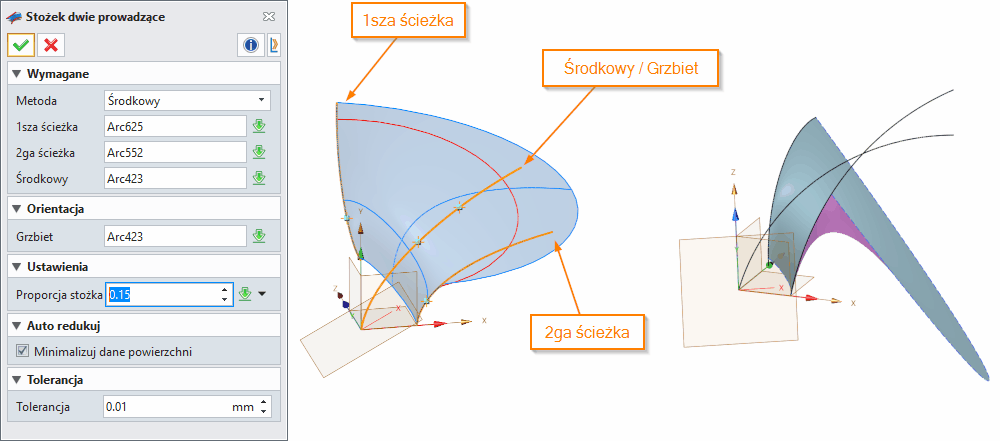
Stożek dwie prowadzące
Dostępne słowniki:
| Termin | Definicja | ||||||||||||||||||||||||||||||||||||||||||||||||||||||||||||
|---|---|---|---|---|---|---|---|---|---|---|---|---|---|---|---|---|---|---|---|---|---|---|---|---|---|---|---|---|---|---|---|---|---|---|---|---|---|---|---|---|---|---|---|---|---|---|---|---|---|---|---|---|---|---|---|---|---|---|---|---|---|
| Stożek dwie prowadzące |  Umożliwia utworzenie powierzchni stożkowej pomiędzy dwoma liniami prowadzącymi.
Powierzchnia Stożkowa Dwukierunkowa (Conic Bi-Rail Face) Polecenie służące do tworzenia powierzchni ze stożkowymi przekrojami poprzecznymi pomiędzy dwiema krzywymi prowadzącymi. Promienie przekrojów poprzecznych są określane przez wybraną metodę tworzenia. Ten promień definiuje okrąg przecinający obie krzywe graniczne. Linie styczne do okręgu w punktach przecięcia wraz ze współczynnikiem stożkowym definiują stożkowe przekroje poprzeczne. Funkcja ta jest szczególnie przydatna przy modelowaniu skomplikowanych powierzchni swobodnych, takich jak elementy nadwozi samochodowych, karoserii łodzi, obudowy produktów przemysłowych oraz zaokrągleń między powierzchniami o zmiennej krzywiźnie. Pozwala na precyzyjną kontrolę kształtu powierzchni poprzez regulację promienia, współczynnika stożkowego oraz dodatkowych parametrów geometrycznych. Metody tworzenia powierzchni Metoda Stały Promień (Constant Method) - tworzy powierzchnię ze stałymi stożkowymi przekrojami poprzecznymi pomiędzy dwiema krzywymi prowadzącymi, gdzie przekroje definiowane są przez stały promień R i współczynnik stożkowy CR. Metoda Zmienny Promień (Variable Method) - tworzy powierzchnię ze zmiennymi stożkowymi przekrojami poprzecznymi pomiędzy dwiema krzywymi prowadzącymi, gdzie przekroje definiowane są przez zmienny promień R określony przez atrybuty promienia wzdłuż krzywej szkieletowej oraz współczynnik stożkowy CR. Metoda Krzywa Ramienia (Shoulder Method) - tworzy powierzchnię ze stożkowymi przekrojami poprzecznymi pomiędzy dwiema krzywymi prowadzącymi, gdzie przekroje definiowane są przez obliczony promień R, współczynnik stożkowy CR oraz krzywą ramienia (shoulder curve). Metoda Krzywa Styczna (Tangent Method) - tworzy powierzchnię ze stożkowymi przekrojami poprzecznymi pomiędzy dwiema krzywymi prowadzącymi przy użyciu krzywej stycznej i współczynnika stożkowego. Ta opcja nie działa z powierzchniami równoległymi. Metoda Przecięcie (Intersection Method) - tworzy powierzchnię ze stożkowymi przekrojami poprzecznymi pomiędzy dwiema krzywymi prowadzącymi przy użyciu krzywej stycznej i krzywej ramienia. Metoda Środek (Center Method) - tworzy stożkową powierzchnię pomiędzy dwiema krzywymi prowadzącymi przy użyciu krzywej środkowej i współczynnika stożkowego. Metoda Krawędzie Styczne (Tangent Edges Method) - tworzy stożkową powierzchnię dwukierunkową styczną do dwóch istniejących krawędzi powierzchni. Wymagane dane wejściowe (Metoda Stały Promień) Pierwsza krzywa prowadząca - wybór pierwszej krzywej prowadzącej (geometria szkieletowa, krawędzie powierzchni, szkic lub lista krzywych). Druga krzywa prowadząca - wybór drugiej krzywej prowadzącej (geometria szkieletowa, krawędzie powierzchni, szkic lub lista krzywych). Promień stały - wprowadzenie wartości stałego promienia jako zmiennej, wartości wymiarowej lub wyrażenia matematycznego. Numer rozwiązania - wybór jednego z wielu możliwych rozwiązań geometrycznych wyświetlanych przez system. Wymagane dane wejściowe (Metoda Zmienny Promień) Pierwsza krzywa prowadząca - wybór pierwszej krzywej prowadzącej (geometria szkieletowa, krawędzie powierzchni, szkic lub lista krzywych). Druga krzywa prowadząca - wybór drugiej krzywej prowadzącej (geometria szkieletowa, krawędzie powierzchni, szkic lub lista krzywych). Krzywa szkieletowa z atrybutami promienia - wybór krzywej szkieletowej z wcześniej zdefiniowanymi atrybutami promienia, które określają zmienny promień powierzchni. Znacznik początkowy zostaje automatycznie umieszczony na końcu krzywej najbliższym miejscu wyboru. Numer rozwiązania - wybór jednego z wielu możliwych rozwiązań geometrycznych wyświetlanych przez system. Wymagane dane wejściowe (Metoda Krzywa Ramienia) Pierwsza krzywa prowadząca - wybór pierwszej krzywej prowadzącej (geometria szkieletowa, krawędzie powierzchni, szkic lub lista krzywych). Druga krzywa prowadząca - wybór drugiej krzywej prowadzącej (geometria szkieletowa, krawędzie powierzchni, szkic lub lista krzywych). Krzywa ramienia - wybór krzywej ramienia (shoulder curve), która definiuje wysokość punktu ramienia S1 w przekroju stożkowym. Znacznik początkowy zostaje automatycznie umieszczony na końcu krzywej najbliższym miejscu wyboru. Wymagane dane wejściowe (Metoda Krzywa Styczna) Pierwsza krzywa prowadząca - wybór pierwszej krzywej prowadzącej (tylko otwarte krawędzie lub krzywe linii podziału). Druga krzywa prowadząca - wybór drugiej krzywej prowadzącej (tylko otwarte krawędzie lub krzywe linii podziału). Krzywa styczna - wybór krzywej stycznej, która określa punkt przecięcia T1 dla linii poprowadzonych z punktów P1 i P2 na krzywych prowadzących. Znacznik początkowy zostaje automatycznie umieszczony na końcu krzywej najbliższym miejscu wyboru. Wymagane dane wejściowe (Metoda Przecięcie) Pierwsza krzywa prowadząca - wybór pierwszej krzywej prowadzącej (geometria szkieletowa, krawędzie powierzchni, szkic lub lista krzywych). Druga krzywa prowadząca - wybór drugiej krzywej prowadzącej (geometria szkieletowa, krawędzie powierzchni, szkic lub lista krzywych). Krzywa ramienia - wybór krzywej ramienia, która określa położenie punktu ramienia S1. Znacznik początkowy zostaje automatycznie umieszczony na końcu krzywej najbliższym miejscu wyboru. Krzywa styczna - wybór krzywej stycznej, która określa punkt przecięcia T1. Wymagane dane wejściowe (Metoda Środek) Pierwsza krzywa prowadząca - wybór pierwszej krzywej prowadzącej (geometria szkieletowa, krawędzie powierzchni, szkic lub lista krzywych). Druga krzywa prowadząca - wybór drugiej krzywej prowadzącej (geometria szkieletowa, krawędzie powierzchni, szkic lub lista krzywych). Krzywa środkowa - wybór krzywej środkowej, która określa punkt przecięcia C1, od którego prowadzone są linie R1 i R2 do punktów B1 i B2 na krzywych prowadzących. Znacznik początkowy zostaje automatycznie umieszczony na końcu krzywej najbliższym miejscu wyboru. Wymagane dane wejściowe (Metoda Krawędzie Styczne) Pierwsza krzywa prowadząca - wybór pierwszej krzywej prowadzącej (geometria szkieletowa, krawędzie powierzchni, szkic lub lista krzywych). Druga krzywa prowadząca - wybór drugiej krzywej prowadzącej (geometria szkieletowa, krawędzie powierzchni, szkic lub lista krzywych). Krzywa środkowa - wybór krzywej środkowej sterującej stycznością do istniejących krawędzi powierzchni. Znacznik początkowy zostaje automatycznie umieszczony na końcu krzywej najbliższym miejscu wyboru. Opcjonalne dane wejściowe Współczynnik stożkowy (Conic ratio) - wartość współczynnika stożkowego określająca kształt przekroju stożkowego, wprowadzana jako liczba z zakresu 0,0 do 1,0. Wartość domyślna wynosi 0,5, co odpowiada przekrojowi parabolicznemu. Wartości bliskie 0,0 tworzą bardziej płaskie przekroje, podczas gdy wartości bliskie 1,0 tworzą bardziej ostre przekroje. Krzywa szkieletowa (Spine) - powierzchnia tworzona jest przez przesuwanie nieskończonej płaszczyzny prostopadle do krzywej szkieletowej od jej początku do końca. Stożkowe krzywe w każdym przekroju poprzecznym wzdłuż krzywej szkieletowej, które różnią się w zależności od metody tworzenia, są łączone w celu utworzenia powierzchni. Dodaj/Usuń Promień (Add/Delete Radius) - funkcja umożliwiająca dodawanie lub usuwanie atrybutów promienia wzdłuż krzywej szkieletowej w metodzie Zmienny Promień. Promień lokalnie płaski (Radius locally flat) - opcja oznaczania promienia jako "płaskiego", gdzie przejścia promienia pomiędzy atrybutami "płaskimi" są wymuszone jako liniowe. Minimalizuj dane powierzchni (Minimize surface data) - opcja redukująca liczbę punktów kontrolnych podczas tworzenia powierzchni, co zmniejsza gęstość punktów kontrolnych i rozmiar pliku, jednocześnie przyspieszając modyfikację powierzchni w kolejnych operacjach modelowania. Tolerancja (Tolerance) - ustawienie tolerancji lokalnej, która jest ważna tylko dla bieżącego polecenia. Po zakończeniu polecenia używana jest globalna tolerancja modelowania. Funkcje dodatkowe, opcje i ustawienia Lista krzywych (Curve List) - w dowolnym momencie, gdy wymagane jest wprowadzenie krzywej, można kliknąć prawym przyciskiem myszy i wybrać opcję Wstaw listę krzywych z menu opcji wejściowych, co pozwala na utworzenie parametrycznej listy istniejących krzywych do użycia jako dane wejściowe. Opcje wejściowe dla atrybutów promienia - w metodzie Zmienny Promień dostępne są dodatkowe opcje: wybór krzywej, wybór punktu na krzywej, wprowadzenie wartości promienia, zarządzanie listą krzywych szkieletowych z różnymi promieniami oraz opcja oznaczania promienia jako lokalnie płaskiego. Kontrola rozwiązań geometrycznych - system wyświetla wiele możliwych rozwiązań geometrycznych dla danej konfiguracji krzywych prowadzących i parametrów, użytkownik wybiera numer najbardziej odpowiedniego rozwiązania. Znaczniki pozycji (Start tags) - automatycznie umieszczane na końcach krzywych najbliższych miejscu ich wyboru, służą do określenia kierunku tworzenia powierzchni i zapewnienia spójności geometrii. Wskazówki i triki użycia komendy Kontrola kształtu przez współczynnik stożkowy - eksperymentowanie z różnymi wartościami współczynnika stożkowego (0,0-1,0) pozwala uzyskać różne charakterystyki powierzchni, od łagodnych przejść (wartości około 0,3-0,4) do ostrych krawędzi (wartości około 0,7-0,9). Optymalizacja liczby rozwiązań - przed zaakceptowaniem powierzchni należy przejrzeć wszystkie dostępne rozwiązania numeryczne, ponieważ różne rozwiązania mogą dawać znacząco różne kształty powierzchni. Wykorzystanie krzywej szkieletowej - dodanie krzywej szkieletowej zapewnia lepszą kontrolę nad kierunkiem i orientacją przekrojów poprzecznych, szczególnie w przypadku krzywych prowadzących o skomplikowanym przebiegu. Zarządzanie atrybutami promienia - w metodzie Zmienny Promień strategiczne rozmieszczenie atrybutów promienia wzdłuż krzywej szkieletowej pozwala na precyzyjne modelowanie zmian kształtu powierzchni. Minimalizacja danych powierzchni - włączenie opcji Minimalizuj dane powierzchni zalecane jest dla dużych lub złożonych powierzchni, aby poprawić wydajność późniejszych operacji modelowania. Kontrola kierunków krzywych - upewnienie się, że wszystkie krzywe prowadzące i pomocnicze mają spójne kierunki (wskazane przez znaczniki pozycji) zapobiega powstawaniu skręconych lub nieprawidłowych powierzchni. Testowanie różnych metod - dla danej konfiguracji krzywych warto przetestować różne metody tworzenia (Stały Promień, Zmienny Promień, Krzywa Ramienia), aby wybrać najlepsze rozwiązanie dla konkretnego zastosowania. Wykorzystanie list krzywych - tworzenie parametrycznych list krzywych ułatwia modyfikację geometrii wejściowej i automatyczne aktualizowanie powierzchni wynikowej. Praca z tolerancją - dostosowanie lokalnej tolerancji może być konieczne przy pracy ze złożoną geometrią lub gdy wymagana jest szczególna precyzja powierzchni. Synonimy komendy w popularnych programach CAD 3D: Powierzchnia dwukierunkowa, powierzchnia przejściowa, wyciągnięcie po dwóch prowadnicach, powierzchnia prowadzona, przeciągnięcie dwukierunkowe, powierzchnia międzypowłokowa, powierzchnia typu loft, wyciągnięcie po ścieżkach, powierzchnia prowadzona dwustronnie, zaokrąglenie prowadzone.
|