
Pozwala na przesunięcie ściany zachowując parametryczne odniesienie w przestrzeni 3D do innych obiektów i ścian.
Bezpośrednia edycja > Modyfikuj

Wyrównaj i przenieś ścianę (Align Move Face)
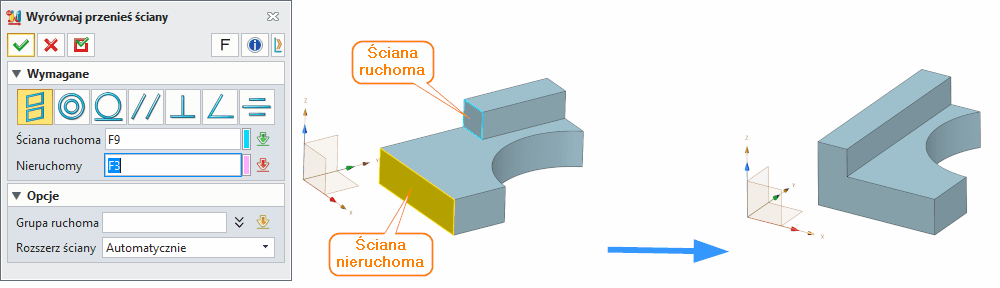
Komenda Wyrównaj i przenieś ścianę (Align Move Face) w systemie ZW3D służy do precyzyjnego przemieszczania wybranej ściany modelu z jednoczesnym narzuceniem relacji geometrycznych względem innego elementu odniesienia. Narzędzie to wykorzystuje więzy 3D (constraints), takie jak współpłaszczyznowość, współosiowość czy styczność, dzięki czemu umożliwia kontrolowane dopasowanie geometrii bez konieczności przebudowy modelu.
Znajduje zastosowanie w:
- bezpośredniej edycji brył (Direct Modeling),
- naprawie geometrii importowanej (STEP, IGES),
- dopasowywaniu elementów w modelowaniu hybrydowym,
- przygotowaniu modeli pod dalsze operacje technologiczne (np. formy, obróbka),
- korekcie geometrii po konwersji między różnymi formatami CAD.
Metody i opcje działania komendy
Komenda działa w oparciu o różne typy więzów geometrycznych, które definiują sposób transformacji ściany:
Każdy z trybów pozwala na kontrolowaną transformację, zamiast swobodnego przesunięcia, co eliminuje ryzyko uszkodzenia topologii modelu.
Wymagane dane wejściowe komendy
Ściana ruchoma (Motion face)
Wskazanie ściany, która ma zostać przesunięta.
- Musi być jednoznacznie zdefiniowana (bez konfliktów topologicznych).
- Błędy pojawiają się przy wyborze ścian zależnych od wielu operacji.
- Ściana musi być dostępna do edycji (nie może być zablokowana).
Obiekt nieruchomy (Stationary)
Element odniesienia, względem którego definiowany jest więz.
- Może to być ściana, krawędź, oś lub płaszczyzna.
- Niewłaściwy wybór może prowadzić do nieoczekiwanych deformacji.
- Element odniesienia powinien być stabilny i niezmieniony w trakcie operacji.
Kąt (Angle)
Dostępny dla trybu At angle.
- Określa wartość kąta między ścianą ruchomą a odniesieniem.
- Wartość może być dodatnia lub ujemna (kierunek obrotu).
- Domyślna jednostka: stopnie (możliwa zmiana w ustawieniach).
Płaszczyzna symetrii (Symmetry plane)
Dla trybu Symmetric.
- Definiuje oś lub płaszczyznę symetrii.
- Kluczowa przy modelach lustrzanych.
- Może być istniejącą płaszczyzną lub nowo utworzoną.
Zachowanie ścian (Face overflow)
Określa sposób interakcji przemieszczanej ściany z resztą modelu.
- Decyduje o tym, jak model reaguje na zmianę wymiarów ściany.
- Wpływa na powstawanie szczelin lub konieczność rozszerzenia sąsiednich ścian.
Opcjonalne dane wejściowe komendy
Punkt przejścia (Through point)
- Wymusza przejście ściany przez wskazany punkt.
- Przydatne przy dopasowywaniu do konkretnej lokalizacji w przestrzeni.
- Może być punktem istniejącym lub nowo utworzonym.
Grupa ruchoma (Motion group)
- Umożliwia wskazanie dodatkowych ścian poruszających się razem z główną.
- Zapewnia zachowanie ciągłości geometrii.
- Przydatne przy grupach ścian tworzących jeden element funkcjonalny.
Zachowanie ścian (Face overflow – rozszerzone opcje)
Funkcje dodatkowe, opcje, ustawienia komendy
Możliwości zaawansowane
- Możliwość pracy na pojedynczych ścianach (brak operacji na całych bryłach)
- Integracja z Direct Editing – brak potrzeby historii operacji
- Automatyczne dostosowanie topologii modelu
- Obsługa geometrii nieparametrycznej (importowane modele)
- Współpraca z narzędziami naprawy (Heal, Sew)
- Kontrola powstawania szczelin i ich zamykania
- Zachowanie ciągłości powierzchni (G0/G1 zależnie od sytuacji)
Ograniczenia
- Problemy przy złożonej topologii (np. wiele przecięć)
- Możliwe niejednoznaczności przy wielu więzach
- Brak pełnej kontroli nad historią operacji
- Wymaga stabilnej geometrii wejściowej
- Niektóre konfiguracje mogą wymagać ręcznej korekty
Współpraca z innymi komendami
Workflow 1: Naprawa geometrii po imporcie STEP
Workflow 2: Dopasowanie otworów w montażu
Workflow 3: Przygotowanie formy wtryskowej
Przykłady użycia w przemyśle
Przemysł motoryzacyjny
Przemysł lotniczy
Przemysł AGD
Przemysł medyczny
Tipsy i tricki
-
Używaj tej komendy zamiast klasycznego Move, gdy zależy Ci na relacjach geometrycznych – zapewnia to precyzję i zachowanie więzów.
-
Przy pracy z importem STEP najpierw oczyść model (Heal), potem użyj Align Move Face – zapobiega to błędom wynikającym z nieciągłości geometrii.
-
Dla cylindrów zawsze wybieraj tryb Concentric – daje najlepsze rezultaty przy dopasowywaniu osi elementów.
-
Jeśli pojawiają się szczeliny – zmień tryb Face overflow na Extend cap face – automatycznie zamyka powstałe luki.
-
Grupuj ściany (Motion group), aby uniknąć pęknięć modelu – zapewnia to spójność transformacji.
-
Przy symetrii zawsze sprawdzaj poprawność płaszczyzny odniesienia – błędna płaszczyzna prowadzi do asymetrycznych wyników.
-
Używaj Through point do precyzyjnego pozycjonowania w przestrzeni 3D – szczególnie przy montażu komponentów.
-
Zapisuj wersję modelu przed operacją – w przypadku błędów łatwiej wrócić do stanu wyjściowego.
-
Sprawdzaj jakość powierzchni po operacji – użyj komendy Analyze Faces do weryfikacji ciągłości.
-
Dla dużych modeli rozważ podział na części – ułatwia to zarządzanie operacjami i redukuje ryzyko błędów.
-
Używaj trybu Tangent dla powierzchni zaokrąglonych – zapewnia płynne przejścia między ścianami.
-
Przy pracy z tolerancjami sprawdź ustawienia globalne – niektóre operacje mogą wymagać dostosowania tolerancji.
-
Dokumentuj zmiany w notatkach projektu – ułatwia to późniejszą weryfikację i audyt.
-
Testuj na kopiach modelu – przed zastosowaniem na głównym pliku.
-
Używaj warstw do grupowania ścian – ułatwia to wybór i zarządzanie.
Synonimy komendy w popularnych programach CAD 3D
Przesuń z więzami (Move with constraints)
Dopasuj ścianę (Match face)
Wyrównaj ścianę (Align Face)
Przesunięcie z więzami (Constraint Move)
Bezpośrednie wyrównanie ściany (Direct Face Alignment)
Przesuń z więzami (Move with Constraints)
Zmiana położenia ściany (Face Reposition)
Wyrównaj ścianę (Face Align)
Wiązane przesunięcie ściany (Constrained Face Move)
Tabela porównawcza
Podsumowanie
Komenda Wyrównaj i przenieś ścianę (Align Move Face) w ZW3D stanowi kluczowe narzędzie w procesie bezpośredniej edycji modeli 3D. Jej główną zaletą jest możliwość precyzyjnego dopasowania geometrii przy zachowaniu więzów, co eliminuje konieczność przebudowy całej bryły.
Kluczowe korzyści:
- Szybka korekta geometrii bez wpływu na historię operacji
- Zachowanie relacji geometrycznych między elementami
- Obsługa importowanej geometrii (STEP, IGES)
- Integracja z narzędziami naprawy i modelowania hybrydowego
Zalecane zastosowania:
- Naprawa modeli po konwersji między systemami CAD
- Dopasowanie elementów w montażach
- Przygotowanie geometrii do obróbki CNC
- Korekta modeli przed symulacjami
