Przejdź do głównej treści

Interfejs_wstążkowy

Wyszukaj w słowniku

Dostępne słowniki:

Termin Definicja
Interfejs_wstążkowy

Interfejs zawierający narzędzia w sposób ściśle pogrupowany na konkretne zakładki. Jest on przejrzysty i estetyczny dla oka użytkownika. 

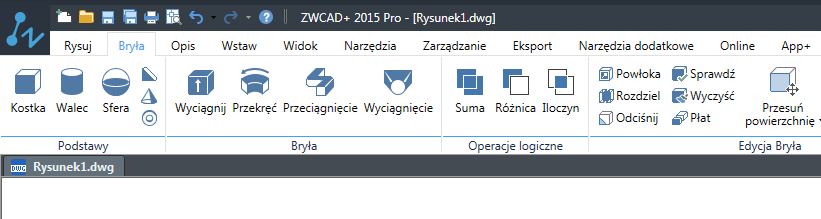
ZWCAD+ 2015 daje możliwość dostosowania wielkości ikon i widoczności nazwy narzędzi. Pozwala na zmianę lokalizacji podgrupy funkcji i ikony funkcji w danej zakładce.

interfejs wstążkowy 1


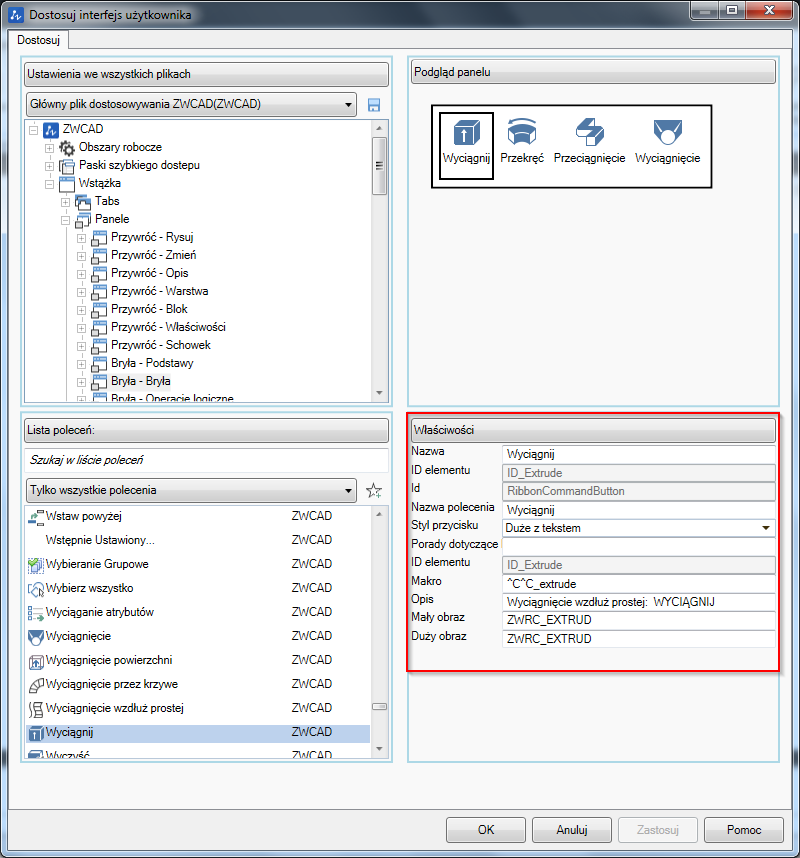
Wielkości ikon oraz widoczność ich nazw zmienia się w opcji Dostosuj dostępnej w menu przełącznika_przestrzeni. Opcję można wywołać również poprzez polecenie _.CUI.

Interfejs użytkownika


W oknie interfejsu użytkownika znajdują się wszystkie grupy pasków wraz z narzędziami znajdującymi się w programie.

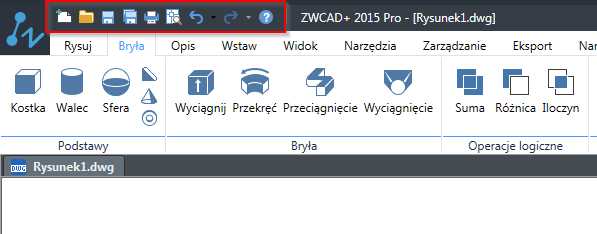
W oknie tym jest pasek szybkiego dostępu, znajdujący się nad wstążką (pokazany poniżej na czerwono).

lokalizacja paska szybkiego dostępu

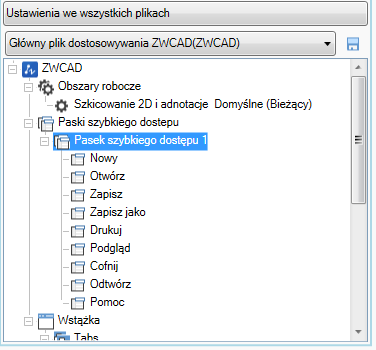
W oknie Ustawienia we wszystkich plikach po rozwinięciu zakładek znajdą się narzędzia domyślnie przypisane do tego paska. Na chwilę obecną można usunąć zbędne ikony z tego paska.

pasek szybkiego dostepu

Znajdujące się tam Właściwości pozwalają na modyfikację konkretnej ikony. 

  • zmiana nazwy narzędzia na dowolnie wybraną przez użytkownika
  • zmiana nazwy polecenia
  • zmiana wyglądu przycisku:
    • Duże z tekstem
    • Duży obraz bez tekstu
    • Małe z tekstem
    • Małe bez tekstu
  • możliwość zmiany makra
  • zmiana opisu danej funkcji


Uwaga!

ZWCAD Classic, ZWCAD 2012 i wcześniejsze wersje nie posiadają interfejsu wstążkowego.

Synonimy: interfejs wstążkowy
// ZWCAD: dymki słownika – szerokość 500 px i przeliczenie rozmiaru po wczytaniu obrazka (bez paska przewijania) jQuery(function ($) { if (!$.tooltipster) return; // obrazek w dymku wczytuje się po otwarciu – wtedy dymek trzeba zmierzyć jeszcze raz $.tooltipster.on('ready', function (e) { var instance = e.instance; $(e.tooltip).find('img').each(function () { if (!this.complete) { $(this).one('load', function () { instance.reposition(); }); } }); }); // SEO Glossary ustawia maxWidth: 400 – zmieniamy na 500 po jego inicjalizacji setTimeout(function () { $('.tooltipstered').each(function () { try { $(this).tooltipster('option', 'maxWidth', 500); } catch (err) {} }); }, 0); });