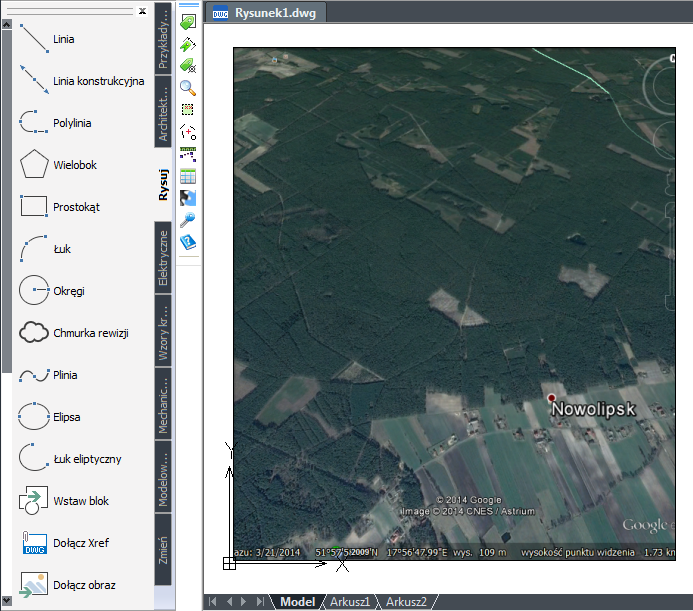
Import_map_z_Google_Earth
Dostępne słowniki:
| Termin | Definicja | ||||||
|---|---|---|---|---|---|---|---|
| Import_map_z_Google_Earth | Nowość w ZWCAD+ 2015. Narzędzie pozwalające na bezpośrednie wstawianie map Google Earth do rysunku. Użytkownik ma możliwość zobaczenia projektowanego obiektu w rzeczywistych warunkach na mapie. Należy pamiętać, że chcąc używać opcji importu map trzeba posiadać zainstalowany program Google Earth na komputerze. Mapy z Google Earth mogą być wstawiane w kolorze jak i w czarno-białych odcieniach. Przy wstawianiu mapy na obszar rysunku jest możliwość wybrania jednostki obrazu: Cale, Stopy, Jardy, Mile, Milimetry, Centymetry, Metry, Kilometry.
Importowanie przykładowej mapy z Google Earth do programu ZWCAD+ 2015: Mamy dwie możliwości ustawiania mapy:
Pierwsza opcja pozwala na wstawienie mapy, przy czym nie mamy możliwości wpisania współrzędnych, jak i adresu. Druga opcja pozwala na wpisanie do programu Google Earth współrzędnych, jak i konkretnej lokalizacji. 1. Wybieramy opcję Import lub otwieramy program Google Earth. 2. Ustawiamy mapę w wybranym miejscu, wybieramy parametry. 3. Zatwierdzając ustawienia, otworzy się okno ZWCADA+ 2015 i należy wskazać punkt wstawienia mapy.
|