
Poradnik ZWTraffic — dodawanie tabliczki i tworzenie zestawienia
Tworzenie tabliczek informacyjnych do znaków w ZWCADzie jest niezwykle proste, podobnie jak tworzenie zestawienia znaków — wystarczy aplikacja ZWTraffic
W tym artykule przyjrzymy się sposobom tworzenia tabliczek informacyjnych do znaków pionowych, zarówno tych prostych, jak i bardziej skomplikowanych. Zrobimy również zestawienie znaków i wrzucimy je do projektu CAD za pomocą dedykowanych narzędzi naszej aplikacji.
Spis treści:
- Tworzymy znaki pionowe.
- Tworzenie zestawienia.
- Link do pobrania nakładki ZWTraffic.
- Opis jak uruchomić nakładkę ZWTraffic.
Tworzenie znaku pionowego
W celu pierwszego ćwiczenia stworzymy taki oto znak i umieścimy go w rysunku CAD.

Na początek należy uruchomić Bibliotekę symboli poprze funkcję ZNAKI albo z wstążki.
Ze znaków informacyjnych D wybieram D-18 poprzez podwójne kliknięcie, następnie wybieram T-3a z menu T — Tabliczki.
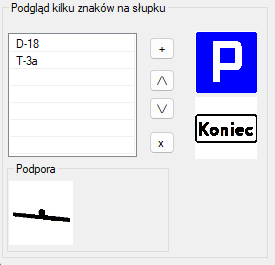
Następnie klikam Wstaw i wybieram miejsce do wstawienia w rysunku. ZWCAD poprosi jeszcze o kąt obrotu.
W tym momencie w wierszu polecenia (i przy kursorze przy włączonym wprowadzaniu dynamicznym) ZWTraffic prosi mnie o podanie tekstu do tabliczki. Domyślnie jest to "Koniec". Należy tutaj zwrócić uwagę na to, że w ten sposób nie jestem w stanie wstawić tekstu wielowierszowego, ale tym zajmiemy się w późniejszej części artykułu.
Następnie należy wybrać miejsce do wstawienia linii odniesienia ze znakami i opisem.
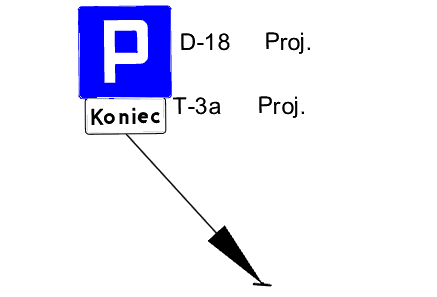
Gotowe, znak został stworzony i wstawiony szybko i bez problemu. Podwójnym kliknięciem w tabliczkę można zmienić jego wartość, czyli tekst, jednak to rozwiązanie nie umożliwia stworzenie dłuższego tekstu.
Jak więc to zrobić?
Metoda druga
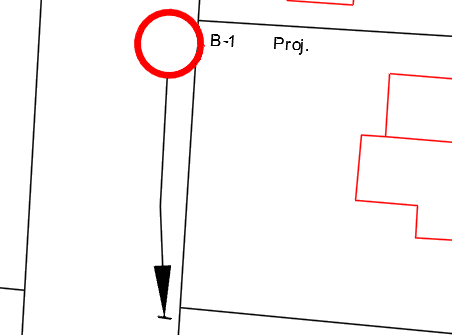
Tym razem przygotuję w ZWCADzie taki oto znak:

Wstawiłem znak B-1 do rysunku, przeklikując Enterem, kiedy program prosił mnie o wartości, dzięki czemu znak jest pusty.
Następnym krokiem jest dodanie tabliczki z własnym napisem z panelu Uzupełniające.
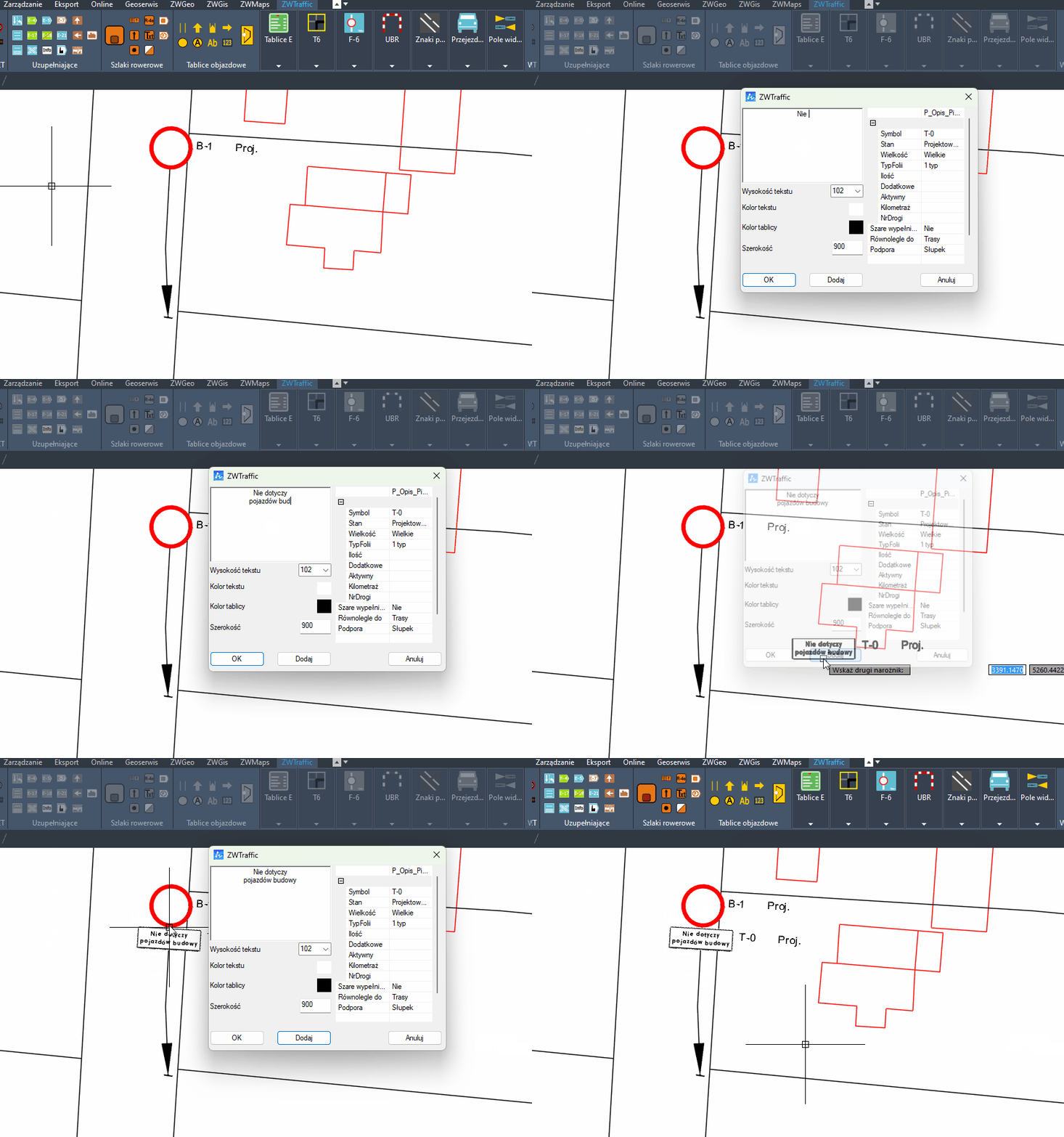
Nic nie stoi na przeszkodzie by zmienić kolor fontu czy tła albo wstawić jako znak. W tym przypadku jednak potrzeba było wstawić samo lico znaku. Należy zwrócić uwagę na to, że w zależności od miejsca kliknięcia, tabliczka zostanie dopasowana w odpowiednim miejscu, podobnie ze znakami. Klikając na dół znaku B-1 nowy znak zostanie wstawiony pod nim, a klikając na górną część zostanie wstawiony nad.
Należy jeszcze dopasować linię odniesienia. Przydatna może okazać się funkcja Zaznacz pojedynczo.
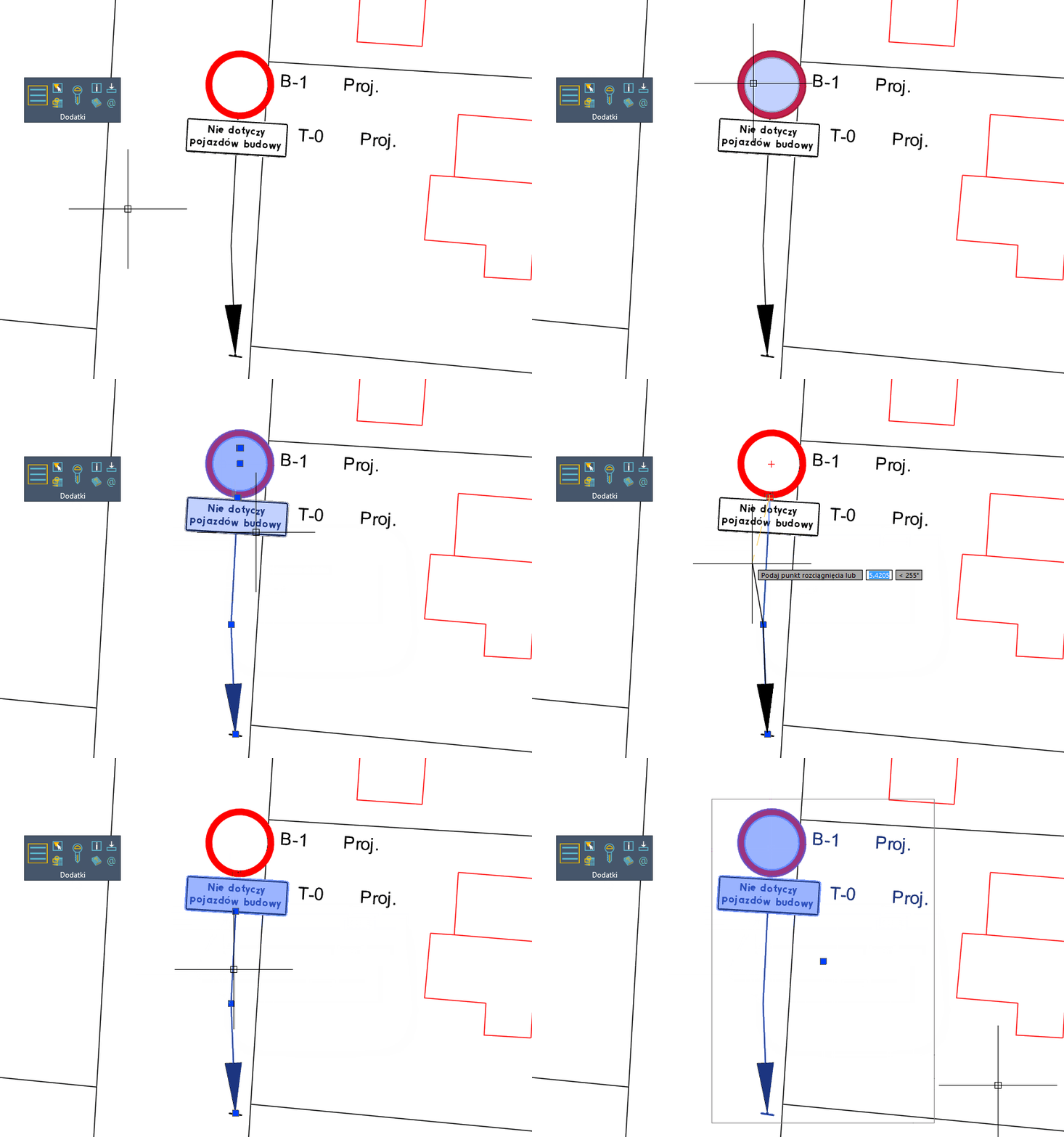
Znaki w ZWTraffiku są grupowane, dla wygody użytkowników, jednak przy edycji przydaje się zmienić sposób wyświetlania grup. Można wtedy edytować różne części znaków tak jak w tym przypadku zmianę długości linii odniesienia.
Tworzenie zestawienia
Zestawienie znaków pionowych zrobimy bardzo łatwo za pomocą funkcji Zestawienie oznakowania pionowego ze wstążki Znaków pionowych albo poprzez polecenie ZWTRAFFIC:VERTICALREPORT.
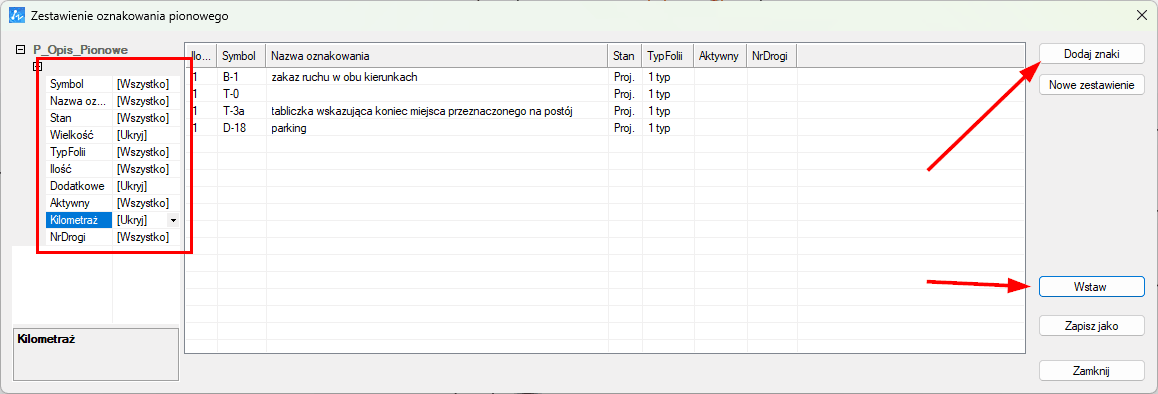
W lewym menu możemy wybrać, jakie kolumny będą potrzebne. Można też zmienić kolejność pozycji klikając w nazwę dowolnej kategorii.
Przyciskiem Dodaj znaki można dodać wszystkie albo część tych obiektów CAD z rysunku.
Kiedy tabela jest już gotowa, należy kliknąć Wstaw i wskazać miejsce na rysunku.
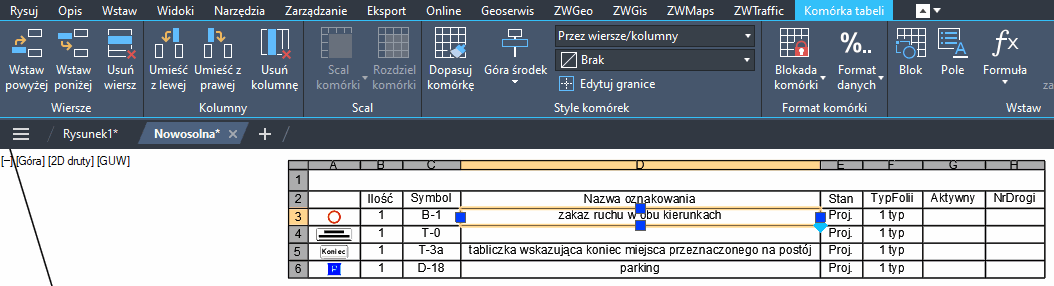
Sama tabela jest łatwo edytowalna dzięki specjalnemu panelowi we wstążce ZWCADa. Wartości można zmieniać, kolumny i wiersze poszerzać, usuwać itp.
Pobierz teraz aplikację do organizacji ruchu drogowego ZWTraffic
Zapraszamy do testu aplikacji ZWTraffic.
Jak uruchomić nakładkę ZWTraffic
Po zainstalowaniu programu należy go uruchomić z dedykowanej ikony na pulpicie o nazwie ZWTraffic 2025 (ikona po prawej stronie), dzięki czemu aplikacja zostanie załadowana do ZWCADa.
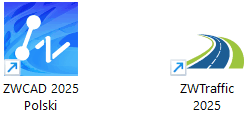
Jeśli wczytamy ZWCAD poprzez ikonę ZWCAD 2024 Polski, to funkcje nakładki nie zostaną wczytane.
W każdej chwili można jednak wczytać funkcje ZWTraffic klikając w pierwszą ikonę na wstążce.

Jeśli masz jakieś wątpliwości zachęcamy do obejrzenia filmu o wczytywaniu naszych nakładek.
oznakowanie dróg, znaki drogowe, ZWTraffic, Kurs ZWTraffic, Organizacja ruchu drogowego, Tablice drogowskazowe