
Poradnik ZWTraffic — wektoryzacja rastrów i linie odniesienia
Przyjrzyjmy się temu, w jaki sposób korzystać z podkładów rastrowych w ZWCADzie 2025 oraz jak edytować linie odniesienia
ZWCAD 2025 wprowadził bardzo przydatne narzędzie, jakim jest konwersja obrazów rastrowych na obiekty CAD, takie jak linie, polilinie, łuki i okręgi. Pisaliśmy o tym dokładnie np. tutaj, jednak w tym artykule przyjrzymy się praktycznemu wykorzystaniu tego rozwiązania w projektach drogowych. Zwrócimy uwagę także na edycję strzałek w liniach odniesienia.
Spis treści:
Wykorzystanie podkładu
Podkład graficzny ułatwia nam orientacje w rysunku i chociaż nie jest precyzyjny, to bardzo pomaga w projektowaniu. Możemy zrobić zrzut ekranu fragmentu drogi na Mapach Google i wstawić go do rysunku przez skrót Ctrl+V, a już będzie to pewne ułatwienie. Na nim możemy rysować drogi czy wstawiać znaki bez obawy o to, że fragmenty podkładu nam się rozjadą albo przyciągną jakieś wstawiane obiekty CAD.
Spójrzmy na przykład:
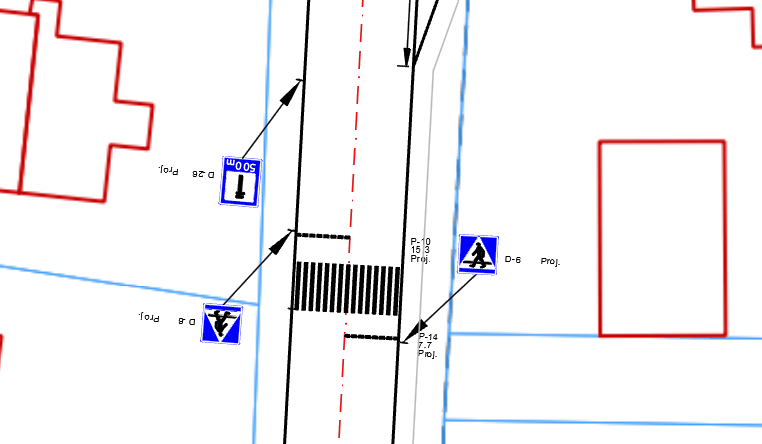
W tym wypadku jedynie droga oraz znaki są narysowane w ZWCADzie, reszta to wykonany klawiszem Print Screen zrzut ekranu wstawiony do programu. Skąd brać podkłady rastrowe? Odpowiedzi jest wiele, od najprostszych map Google przez Geoportal po lokalne serwisy jak np. Śląski ORSIP czy Łódzki InterSIT.
Można w tym miejscu korzystać z ortofotomapy, granic działek, budynków czy innego rodzaju atrybutów. Jeśli zrzut ekranu jest za mały, w tym miejscu opisaliśmy jak uzyskać podkłady rastrowe w najwyższej jakości i rozdzielczości.
Plusem podkładu, jak już wspomniałem, jest orientacyjny podgląd na otoczenie, jaki oferuje. Jeśli natomiast korzystamy z widoku budynków, a nie satelitarnego, to możemy skorzystać z wbudowanego narzędzia ZWCADa 2025 i przekonwertować obraz na obiekty CAD.
Wektoryzacja ta ma pewne ograniczenia, mianowicie w darmowej wersji obsługuje obrazy w rozmiarze 2048x2048 pikseli, jednak często to wystarczy. Taki obraz należy wstawić do programu poleceniem DOŁĄCZ, a następnie skorzystać z funkcji we wstążce:
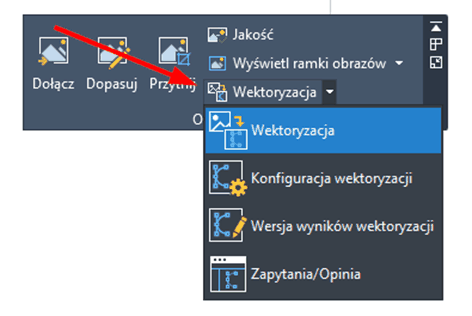
Zachęcam do przeczytania tego artykułu w celu poznania pełni możliwości tego rozwiązania. W tym artykule przedstawię najważniejsze informacje o ZWVectorization.
Po uruchomieniu polecenia należy wskazać obraz rastrowy poprzez kliknięcie na jego ramkę. Obiekt zostanie przekonwertowany i ZWCAD zapyta, czy chcemy edytować wynik. Polecam kliknąć Nie i przejść do rysunku.
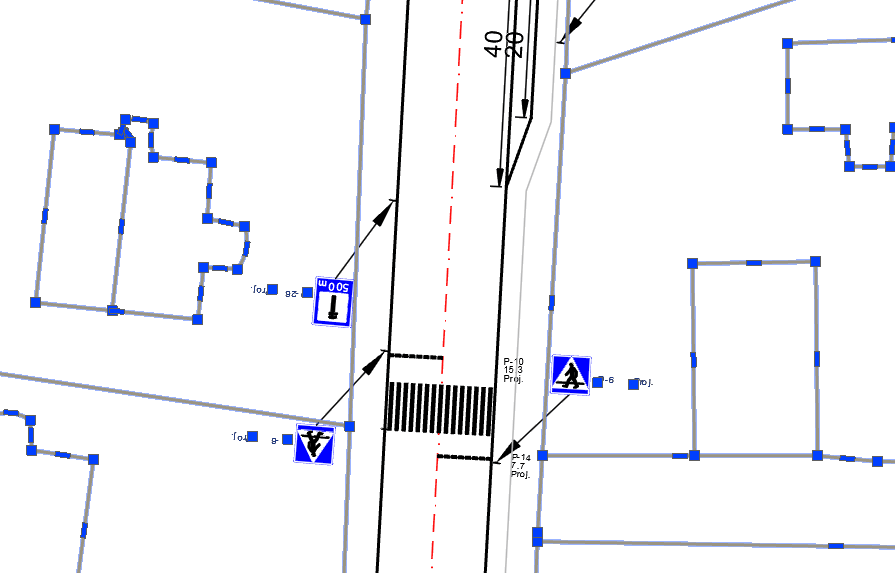
Jak możemy zobaczyć, budynki i działki zmieniły się w gotowe obiekty CAD i zostały umieszczone na odpowiednich warstwach. Gdyby niektóre obiekty nie zostały rozpoznane odpowiednio, np. ze względu na kolor, można wejść w opcje wektoryzacji.
Linie odniesienia
ZWTraffic ma własny styl odnośników wieloliniowych dla znaków pionowych i poziomych. Można go edytować poprzez polecenie ZWCADa ODNWIELOSTYL albo panel Linie odniesienia ze wstążki Opis.
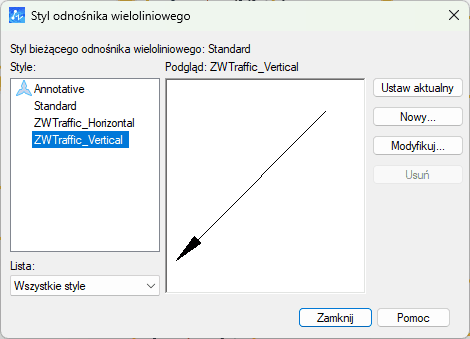
Przycisk Modyfikuj umożliwia edycję stylu obecnych odnośników oraz tych, które dopiero się pojawią.
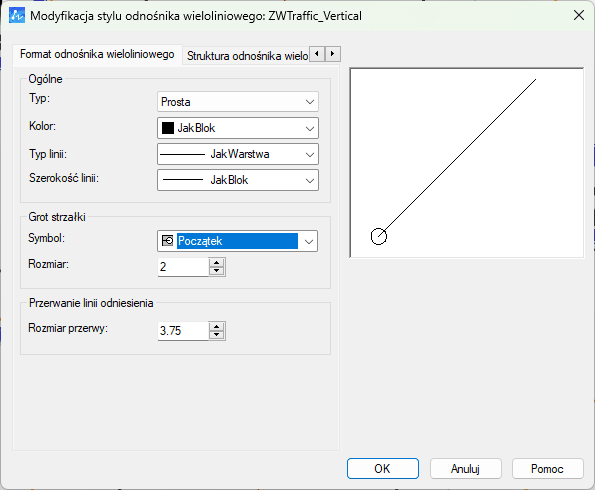
Możemy w tym miejscu zmienić wielkości, kolor, właściwości linii, typ czy rozmiary dla odnośników. Po zmianie rysunek zostanie automatycznie zaktualizowany.
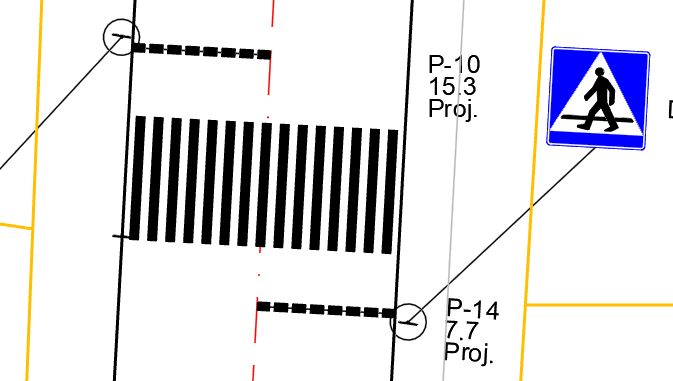
Żeby zmienić wygląd konkretnego odnośnika, należy zerknąć w panel Właściwości (Ctrl+1). Dla tego odnośnika domyślny był ZWTraffic_Vertical.
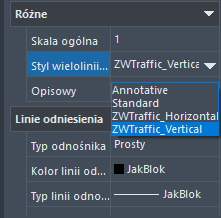
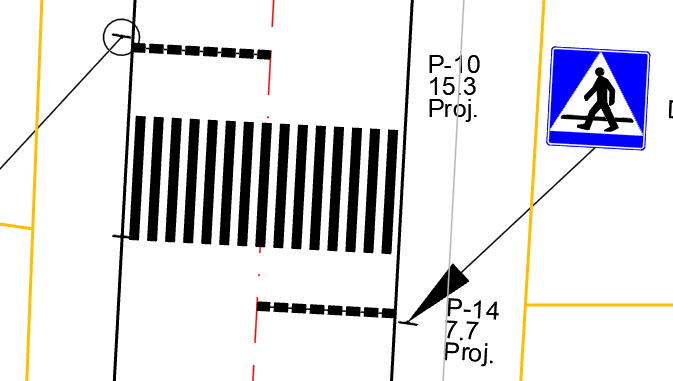
Po zmianie stylu na Standard, wybrany odnośnik zostanie zaktualizowany.
Zapraszamy do obejrzenia filmu na naszym kanale YT:
Pobierz teraz aplikację do organizacji ruchu drogowego ZWTraffic
Zapraszamy do testu aplikacji ZWTraffic.
Jak uruchomić nakładkę ZWTraffic
Po zainstalowaniu programu należy go uruchomić z dedykowanej ikony na pulpicie o nazwie ZWTraffic 2025 (ikona po prawej stronie), dzięki czemu aplikacja zostanie załadowana do ZWCADa.
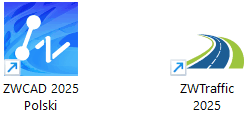
Jeśli wczytamy ZWCAD poprzez ikonę ZWCAD 2024 Polski, to funkcje nakładki nie zostaną wczytane.
W każdej chwili można jednak wczytać funkcje ZWTraffic klikając w pierwszą ikonę na wstążce.

Jeśli masz jakieś wątpliwości zachęcamy do obejrzenia filmu o wczytywaniu naszych nakładek.
oznakowanie dróg, ZWTraffic, Wektoryzacja zdjęcia, Rastry, Geodezja, Kurs ZWTraffic, Organizacja ruchu drogowego, Mapy