
Poradnik ZWTraffic — oznaczenia pasów ruchu
Tworzenie znaków pionowych i poziomych związanych z oznaczeniem jezdni i pasów ruchu
W poprzednich artykułach poradnikowych do naszej nakładki na ZWCADa pracowaliśmy głównie na znakach pionowych. Dziś spróbujemy stworzyć jeszcze jeden znak pionowy, F-10, oraz stworzyć oznaczenia poziome, takie jak powierzchnie wyłączoną z ruchu, pasy i strzałki.
Spis treści:
- Tworzenie znaku F-10.
- Wstawianie oznaczeń poziomych.
- Miejsca parkingowe.
- Link do pobrania ZWTraffika.
- Instrukcja aktywacji nakładki ZWTraffic.
Znak F-10
Mam przygotowany podkład, na którym obrysowałem kilka elementów i wstawiłem pierwsze znaki.
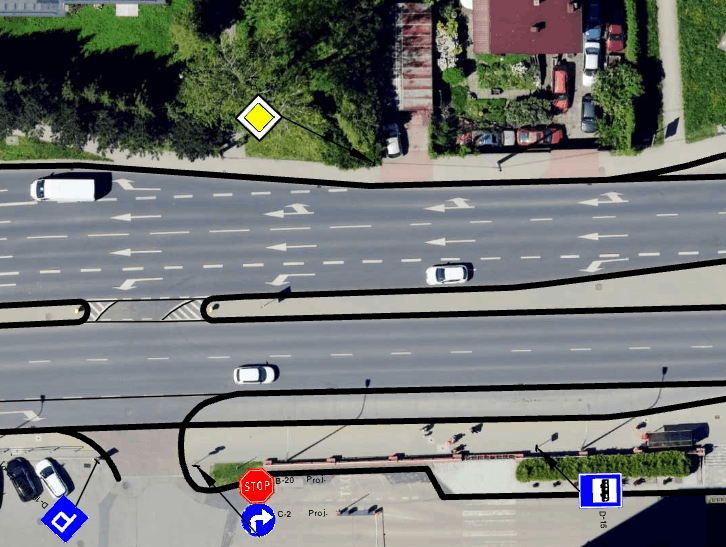
To, co potrzebuję teraz zrobić, to wstawienie znaku F-10. ZWTraffic oferuje specjalne narzędzie do tego, dostępne ze wstążki Uzupełniające albo poprzez polecenie F10.
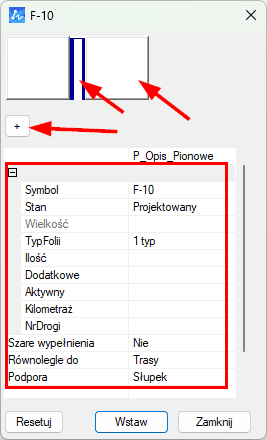
W białych polach można wstawić oznaczenie pasa ruchu, a pomiędzy nimi znajduje się pole, które po kliknięciu umożliwi zmianę linii pomiędzy pasami. Klikając plus można dodać kolejne osie jezdni.
Pod spodem ZWTraffic oferuje standardowe opcje, takie jak rodzaj znaku, wyrównanie, podpora itp.
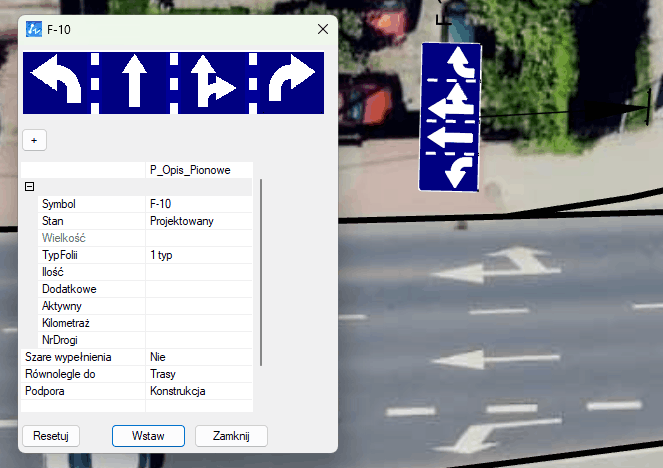
Tak przygotowany znak wstawiłem w dwóch miejscach, a przygotowanie go zajęło kilka sekund. Oczywiście bez ZWTraffika zrobienie tego również byłoby to możliwe, jednak w czystym ZWCADzie zajęłoby to kilka minut.
Wstawianie oznaczeń poziomych
ZWTraffic umożliwia wstawianie albo edycję obiektów CAD takich jak linie i polilinie do osi drogi oraz pasów jezdni. Obie te opcje są dostępne na początku panelu Znaki poziome.
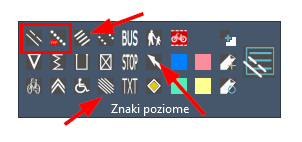
Najpierw jednak wstawię w ZWCADzie kilka innych prostych obiektów poziomych, takich jak strzałki czy przejście dla pieszych.
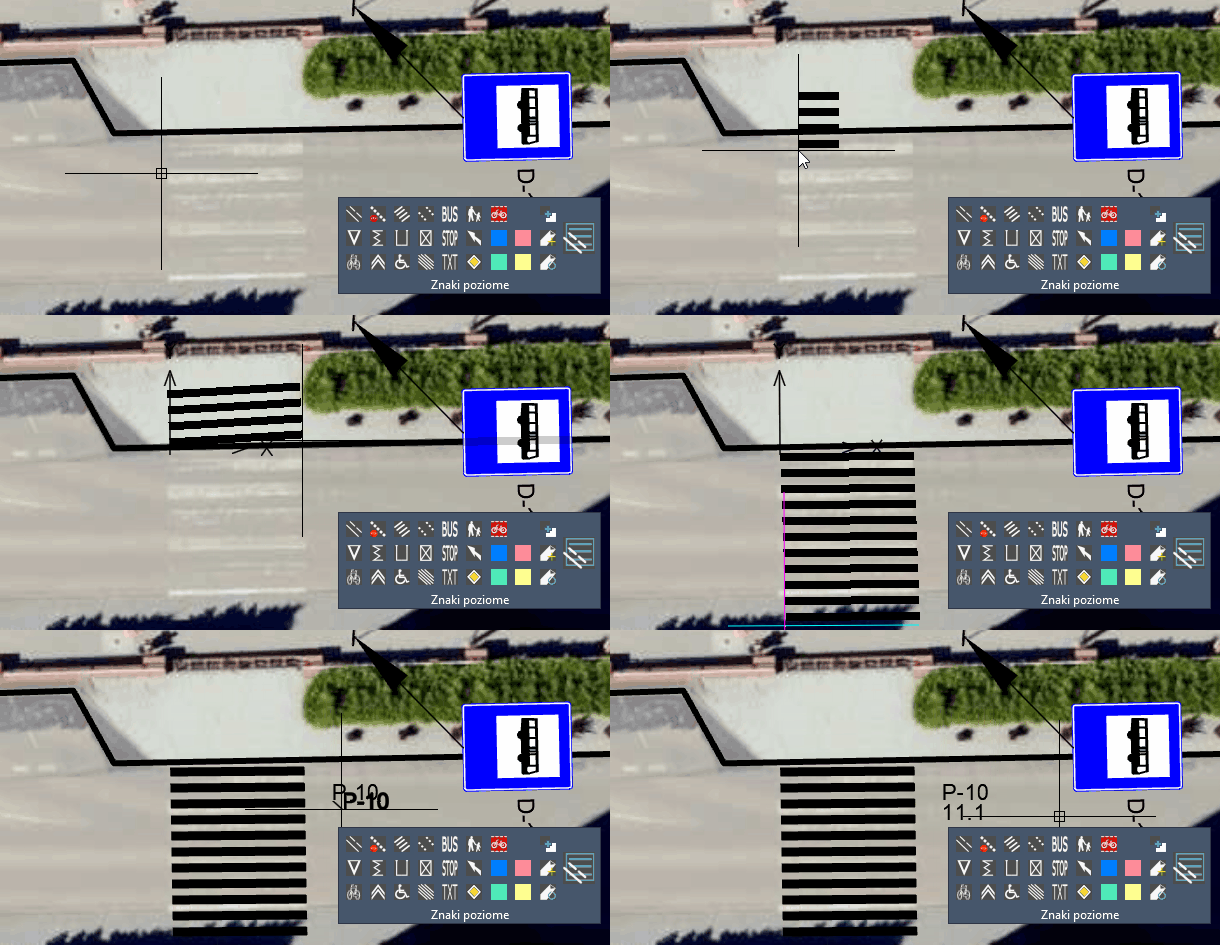
Kliknięcie na ikonkę przejścia dla pieszych pozwoli na narysowanie takiego. W wierszu polecenia pojawi się kilka opcji, ja kliknąłem R, żeby wyłączyć ścieżkę rowerową. Reszta jest przedstawiona w animacji poniżej.
Następnym krokiem w moim projekcie CAD będzie dodanie strzałek oznaczający kierunek jazdy na skrzyżowaniu. W tym celu uruchamiam polecenie Strzałki.
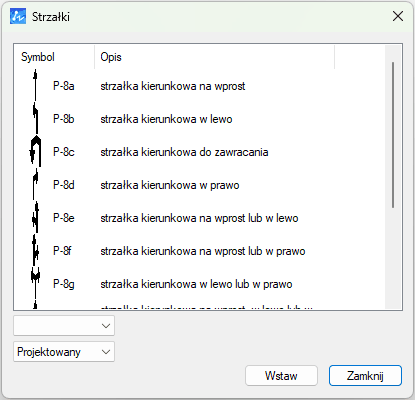
W tym miejscu można wybrać strzałkę, jej rozmiar i stan. Następnie wystarczy kliknąć Wstaw i umieścić na rysunku.
Po umieszczeniu takiego obiektu, w wierszu polecenia ZWCAD zapyta, czy wstawić kolejny. Po odpowiedzi twierdzącej można podać odległość do kolejnej strzałki. Można równie dobrze ją skopiować przez standardowy skrót Ctrl+C.
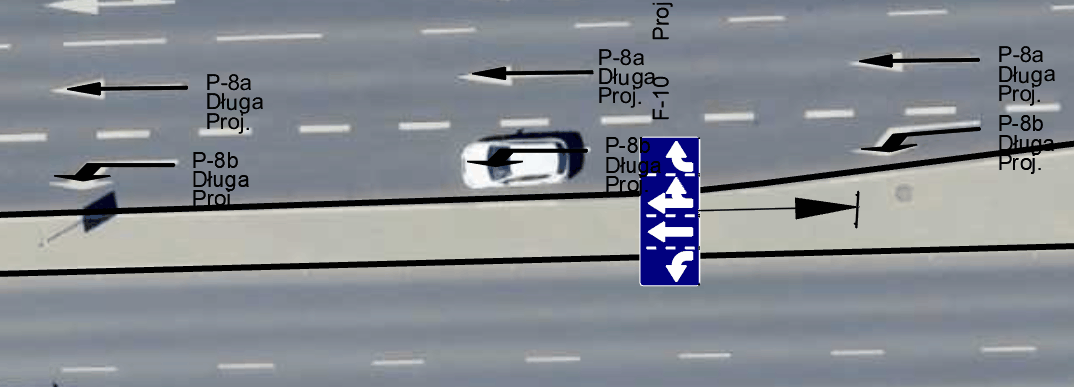
Wstawiłem w ten sposób kilka strzałek.
Powierzchnia wyłączona z ruchu i osie drogi
Po uruchomieniu polecenia pojawi się taki oto menu:
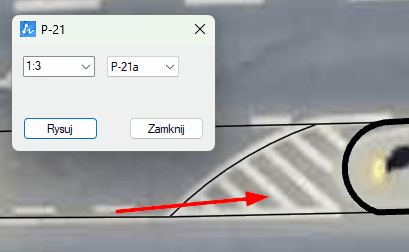
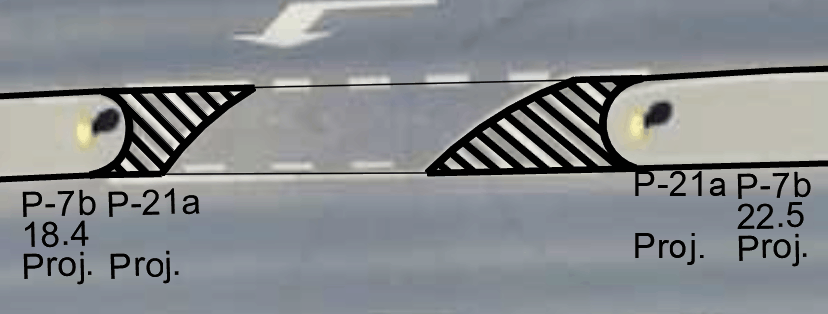
Po kliknięciu Rysuj należy wskazać zamknięty obszar, który zostanie zakreskowany. Wskazałem miejsce jak na zrzucie ekranu.
Następnie ZWCAD poprosi o wskazanie kierunku drogi poprzez dwa punkty i narysuje obszar zgodnie z nimi. Pod koniec zapyta, czy narysować linię P-7b i w razie wyrażenia zgody otoczy zakreskowany obszar taką właśnie linią i wstawi opis.
Zajmijmy się teraz tworzeniem oznaczeń pasów w naszym programie CAD. Nakładka umożliwia dwa sposoby na tworzenie ich — wstawianie lub edycja linii. Zacznijmy od tego drugiego.
Pierwsza funkcja we wstążce albo polecenie D_LINIE otworzy panel tworzenia oznakowania poziomego. Po wybraniu odpowiedniego z nich należy kliknąć na narysowaną linię/polilinię oraz czasami wskazanie strony.
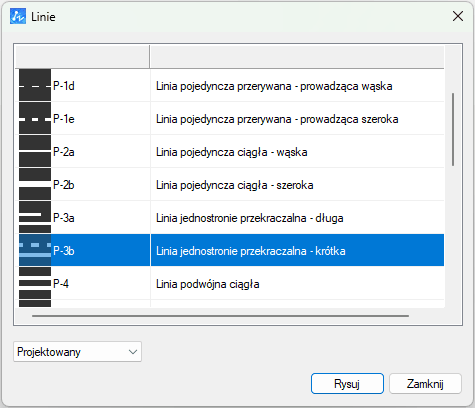
W tym przypadku skorzystam z P-3b. Wybieram ją więc i klikam Rysuj. Program prosi o wskazanie strony dla przerywanej części i wskazanie linii do edycji. Następnie należy podać odcinek, na jakim ma powstać Linia jednostronnie przekraczalna — krótka lub wcisnąć Enter i zatwierdzić domyślną wartość (Całość).
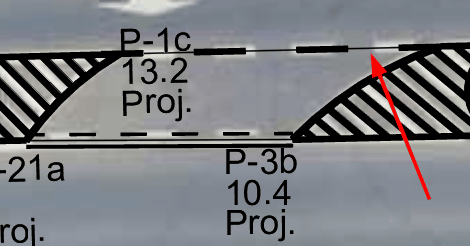
W ten sposób narysowałem obie linie pomiędzy powierzchnią wyłączoną. Należy zwrócić uwagę na to, że po edycji zostanie wcześniej narysowana linia, jednak można ją usunąć ręcznie.
Kolejnym sposobem tworzenia osi jezdni w ZWCADzie jest druga funkcja na wstążce naszej nakładki, czyli Linia. Otworzy ona podobne menu jak powyżej, jednak kliknięcie na Rysuj umożliwi narysowanie takiej linii ręcznie.
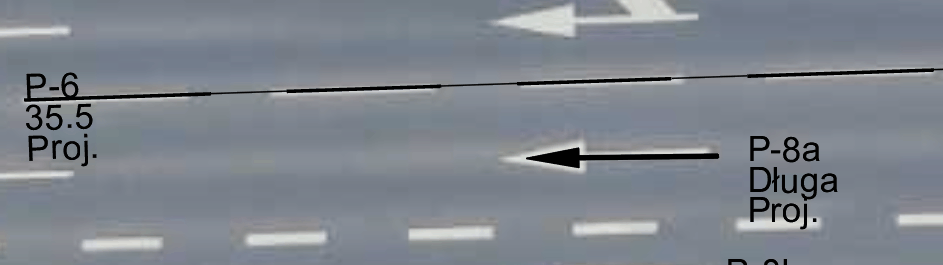
W tym wypadku również powstaje linia ciągła, którą można usunąć jednym przyciskiem.
Miejsca parkingowe
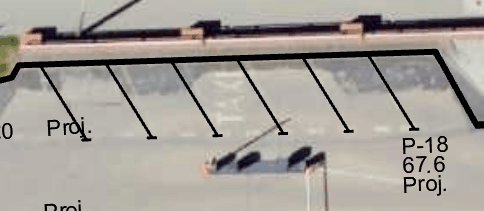
ZWTraffic pomaga również w tworzeniu miejsc parkingowych w kilku prostych krokach. Polecenie P18 albo kliknięcie na funkcję na wstążce uruchomi generator miejsc parkingowych, dzięki któremu osiągniemy taki oto przykładowy rezultat:
Sam panel tworzenia tego obiektu jest prosty i intuicyjny.
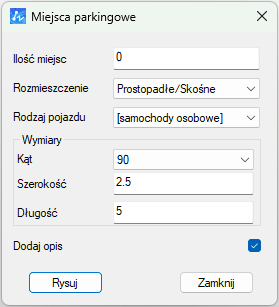
Ilość miejsc parkingowych oznacza sztywną wartość miejsc, które zostaną stworzone. Przy ustawieniu na 0, za pomocą myszy można wygodnie ustalić ile ich będzie. Rozmieszczenie odpowiada za rodzaj miejsc, czy to będą przelotowe, czy skośne, czy np. pakietowe. Następnie można wybrać rodzaj pojazdu, dla którego przeznaczone są te miejsca parkingowe oraz podać wymiary.
Dzięki temu rozwiązaniu wstawienie do rysunku CAD paru miejsc parkingowych zajmuje jedynie kilka kliknięć.
Zapraszamy do obejrzenia filmu na naszym kanale YT:
Pobierz teraz aplikację do organizacji ruchu drogowego ZWTraffic
Zapraszamy do testu aplikacji ZWTraffic.
Jak uruchomić nakładkę ZWTraffic
Po zainstalowaniu programu należy go uruchomić z dedykowanej ikony na pulpicie o nazwie ZWTraffic 2025 (ikona po prawej stronie), dzięki czemu aplikacja zostanie załadowana do ZWCADa.
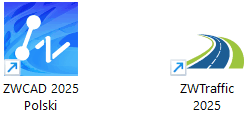
Jeśli wczytamy ZWCAD poprzez ikonę ZWCAD 2024 Polski, to funkcje nakładki nie zostaną wczytane.
W każdej chwili można jednak wczytać funkcje ZWTraffic klikając w pierwszą ikonę na wstążce.

Jeśli masz jakieś wątpliwości zachęcamy do obejrzenia filmu o wczytywaniu naszych nakładek.
oznakowanie dróg, znaki drogowe, ZWTraffic, Kurs ZWTraffic, Organizacja ruchu drogowego