
Poradnik ZWTraffic — biblioteka szablonów E-1
Szybkie tworzenie znaków E za pomocą szablonów w aplikacji ZWTraffic 2025
W tym artykule skupimy się na tworzeniu skomplikowanych tablic drogowych E w ZWCADzie. Ze względu na to, że każda taka tablica jest tworzona indywidualnie, nie są one dostępne w Bibliotece symboli, ZWTraffic oferuje jednak kilka narzędzi do tworzenia własnych znaków i tablic.
Spis treści:
- Tworzenie prostego znaku z szablonu.
- Tworzenie zaawansowanego znaku.
- Link do pobrania nakładki.
- Instrukcja aktywacji ZWTraffika.
E-1 Biblioteka szablonów
ZWCAD z zainstalowaną aplikacją ZWTraffic ma wbudowaną przygotowaną bazę szablonów, dostępną w panelu Tablice E.
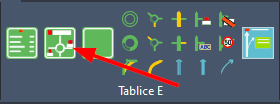
Po uruchomieniu funkcji zostanie otwarte menu, w którym można wybrać szablon.
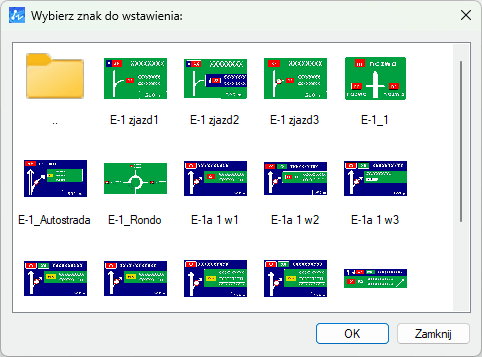
Są to bloki przygotowane na podstawie wielu różnych znaków i tablic. Jak każdy obiekt CAD tego typu, można je w łatwy sposób edytować, a przy bardziej zaawansowanych znakach dołożyć elementy z innych funkcji naszej aplikacji CAD.
W tym przykładzie posłużę się prostym znakiem i szablonem, który mu odpowiada.
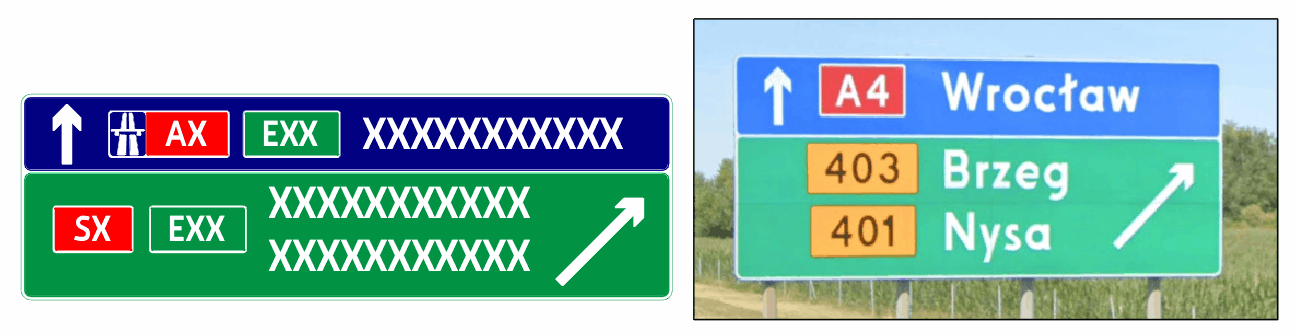
W tym celu należy otworzyć szablon w Edytorze bloków. Można to zrobić poprzez podwójne kliknięcie albo prawy przycisk myszy i wybranie własnie edytora.
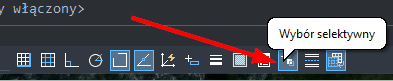
W samym edytorze polecam włączenie funkcji Wybór selektywny, tak by łatwiej było wybrać odpowiedni obiekt.
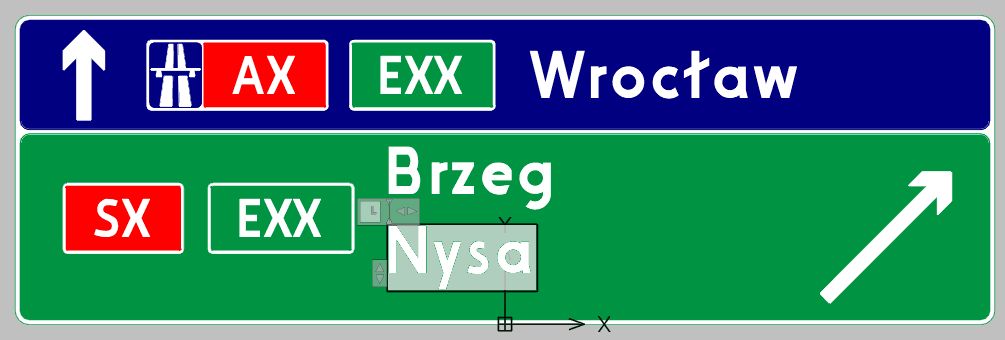
Na początek podstawiłem odpowiednie nazwy miejscowości poprzez podwójne kliknięcie:
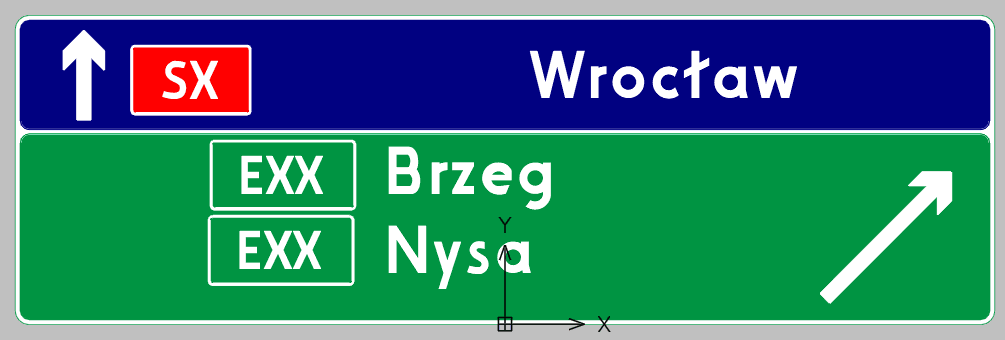
Następnie przestawiłem numery dróg w odpowiednie miejsca i wpisałem numer autostrady do Wrocławia.
Kolejnym krokiem będzie edycja bloków dolnych numerów tak, by zmienić kolor i numer.
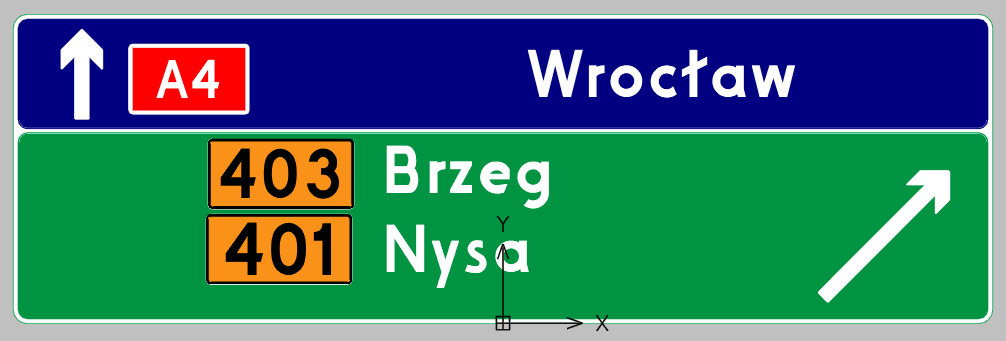
Zmieniłem wartości w blokach oraz tło i kolor ramki. Można to było zrobić w inny, być może szybszy sposób, ale do tego przejdziemy później.
Na tym etapie zostaje już tylko poprzesuwanie obiektów bliżej siebie i skrócenie ramki.
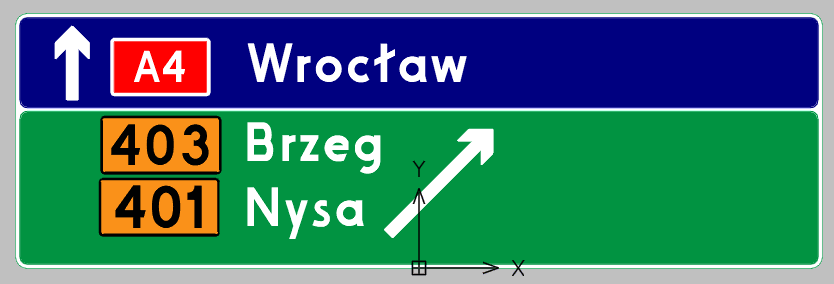
Do skrócenia ramki wykorzystam polecenie ZWCADa ROZCIĄGNIJ.
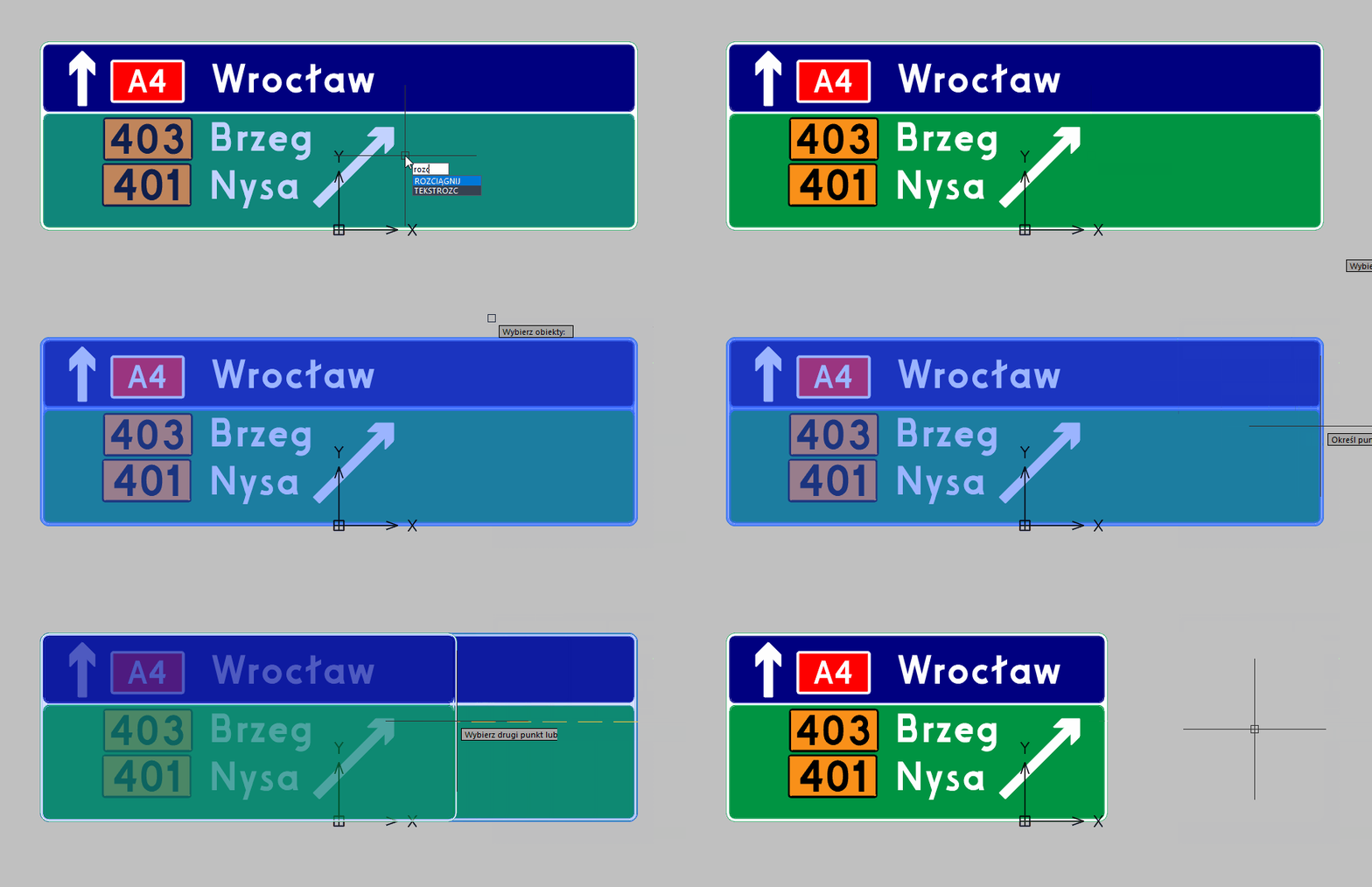
Po uruchomieniu polecenia należy zaznaczyć rozciągane elementy. Ważne by granice ramki do zaznaczania przecinały tylko to, co ma zostać rozciągnięte. Następnie wystarczy potwierdzić wybór klawiszem Enter i wybrać punkt bazowy. Do przesuwania dokładnie prosto w ZWCADzie przydaje się tryb Orto albo przytrzymanie klawisza Shift.
Przygotowanie znaku w ten sposób zajęło mi dosłownie minutę. Co, jeśli będzie trzeba stworzyć znacznie bardziej zaawansowaną tablicę?
Bardziej zaawansowane projekty tablic
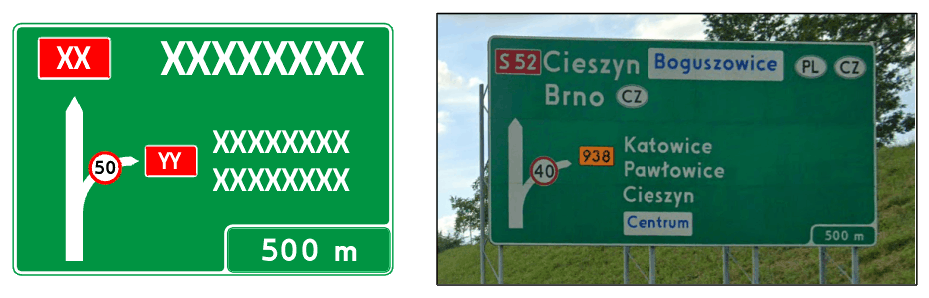
W tym celu postaram się odwzorować tablicę ze zdjęcia za pomocą przykładowego szablonu w naszej aplikacji CAD:
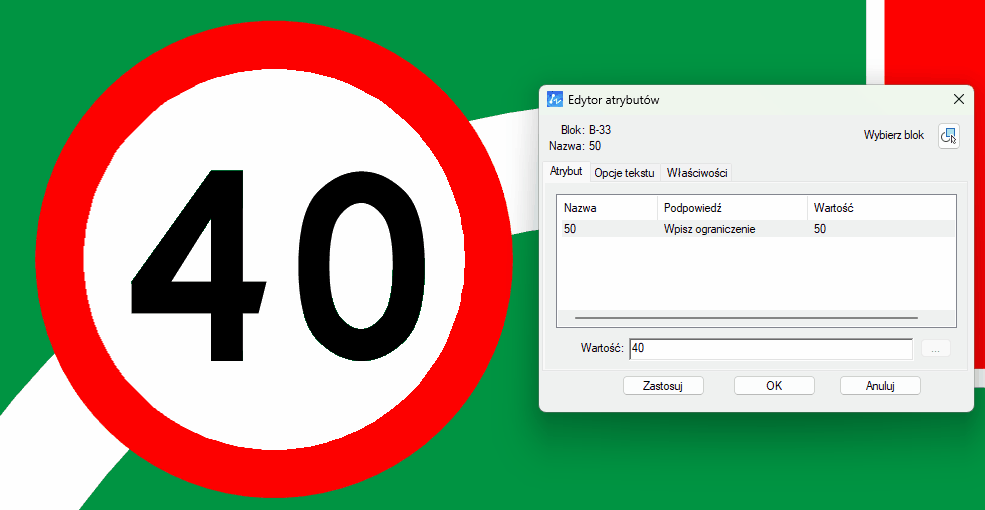
Znak ograniczenia prędkości można łatwo edytować poprzez zmianę wartości atrybutu:
Jeśli komuś przeszkadza tło w wyborze konkretnych elementów, warto włączyć/wyłączyć wspomniany wybór selektywny. Co więcej, przez podwójne kliknięcie albo prawy przycisk i wybór Edycja mtekstu można wygodnie edytować wartości tekstowe takie jak nr drogi czy nazwa miejscowości.
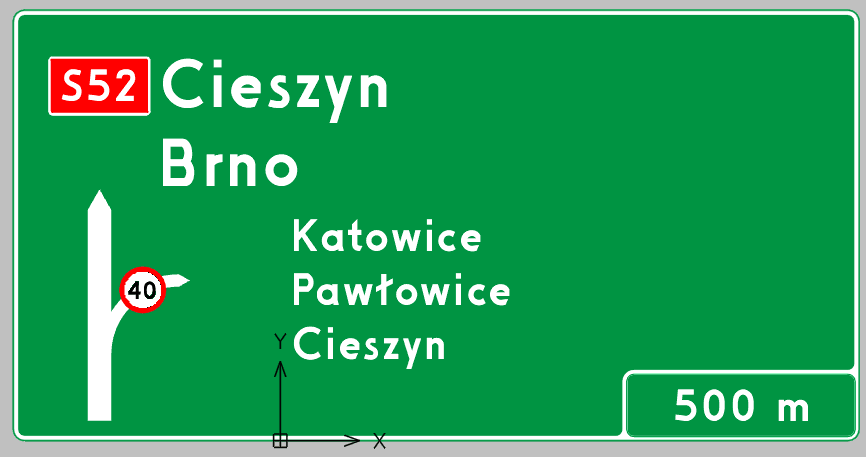
Tak wyglądają pierwsze kroki edycji tabeli. Zaraz przejdę do nowych narzędzi, zerknijmy co w tym znaku już zrobiłem:
- Rozciągnąłem ramkę w obie strony by było więcej miejsca.
- Zmieniłem wartość ograniczenia prędkości poprzez Edytor atrybutów.
- Wpisałem numer drogi.
- Wpisałem nazwy miejscowości.
- Usunąłem miejsce do wpisania drogi zjazdowej - tym razem zrobimy to w inny sposób.
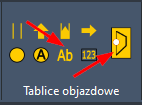
Zacznijmy od stworzenia tabliczki drogi do Katowic, Pawłowic i Cieszyna. W tym celu skorzystamy z dwóch funkcji w Tablicach objazdowych:
A tak oto wygląda ten prosty proces:
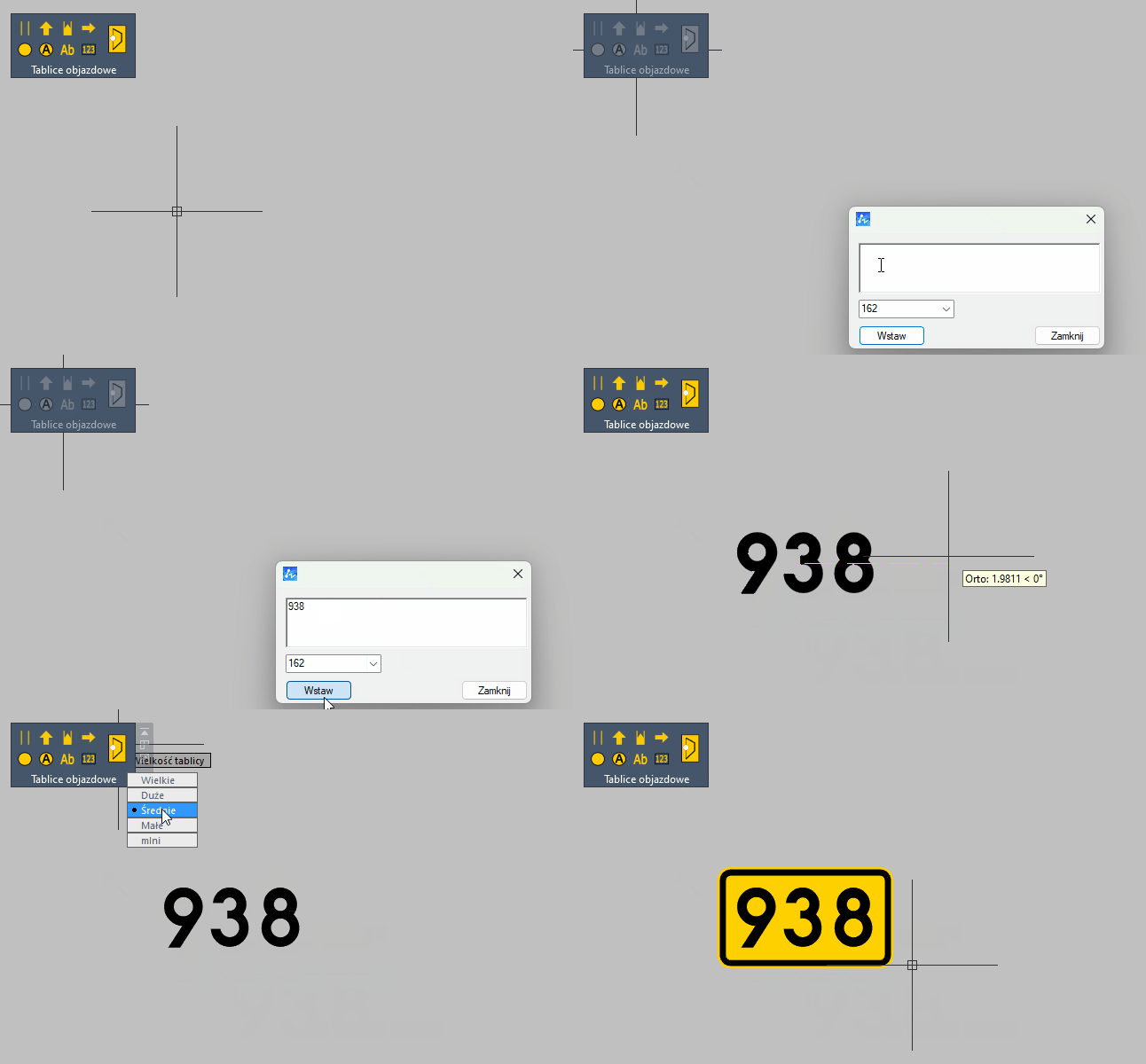
Należy zwrócić uwagę na to, że obiekty CAD wstawiane w tym miejscu będą bardzo małe i trzeba je będzie przeskalować. Wynika to z edytora bloków, w którym się znajdujemy.
Kolejnym krokiem będą białe tablice z niebieskim napisem. Je możemy przygotować bardzo łatwo.
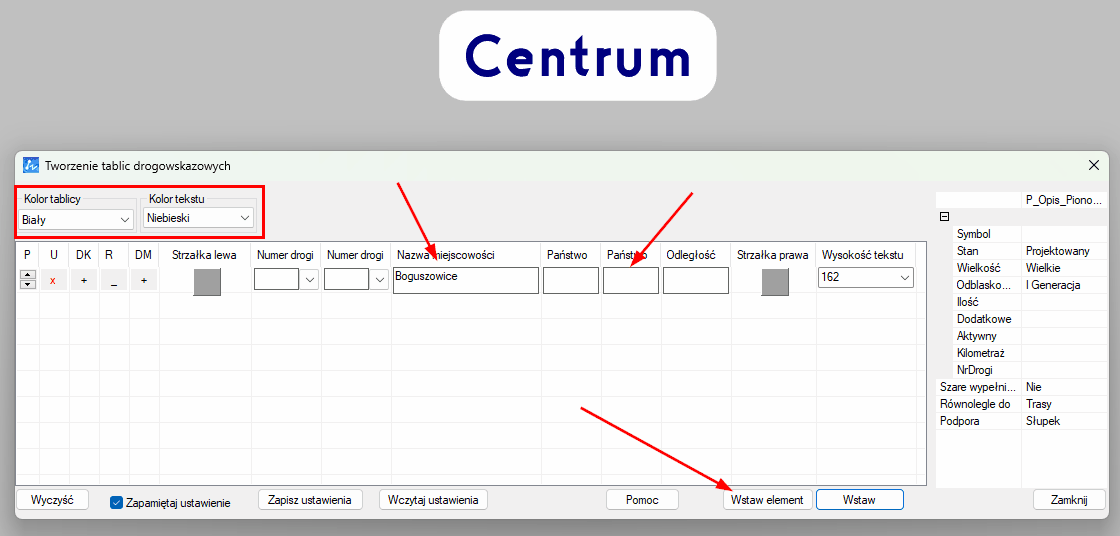
Funkcja Oznaczenie kierunków w panelu Tablic E umożliwia tworzenia znaków i tablic w dowolnym zestawieniu. Poprzez zmianę koloru tablicy i tekstu możemy otrzymać potrzebne tabliczki. Wystarczy wpisać jeszcze nazwę miejsca i kliknąć Wstaw element. Kliknięcie na Wstaw utworzyłoby dodatkowo słupek i linię odniesienia wraz z opisem.
Wstawione białe tabliczki należy znowu przeskalować i przenieść w odpowiednie miejsca. Zostaje tylko wstawienie oznaczenia kraju, jednak to można wygodnie zrobić w tym samym narzędziu. Po prostu, zamiast nazwy celu wystarczy wypełnić pole Państwo.
Tak wstawiony blok trzeba jeszcze tylko pozbawić ramki, gdyż w tym przypadku nie będzie nam potrzebna. W edytorze bloków ZWCADa zaznaczamy ramkę oraz kreskowanie i je usuwamy.
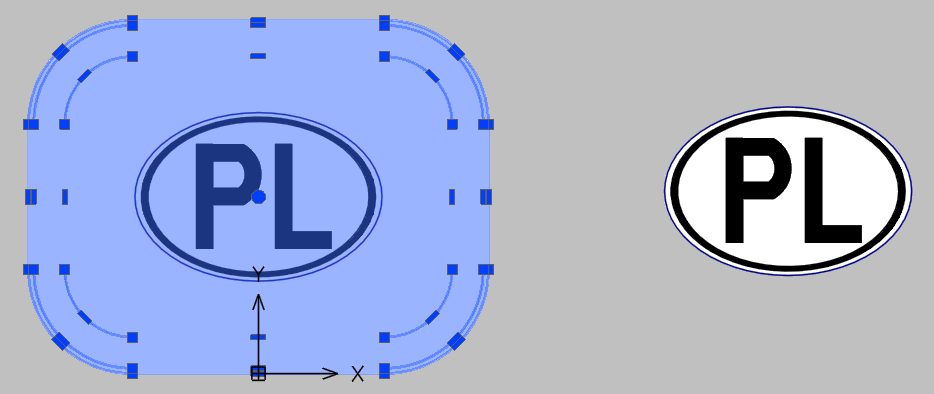
Tak przygotowane oznaczenia krajów można przenieść już w odpowiednie miejsce.
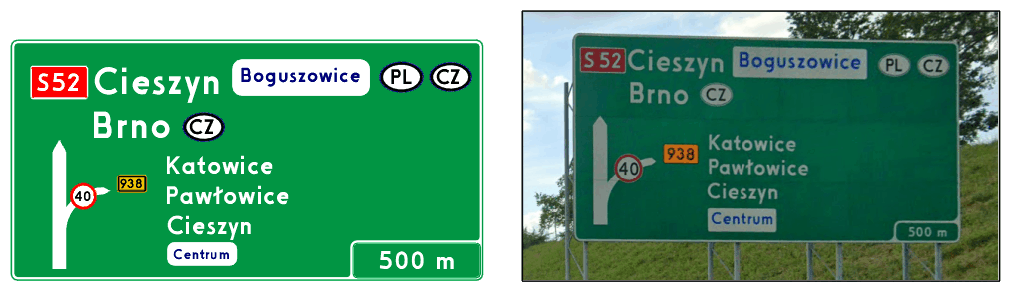
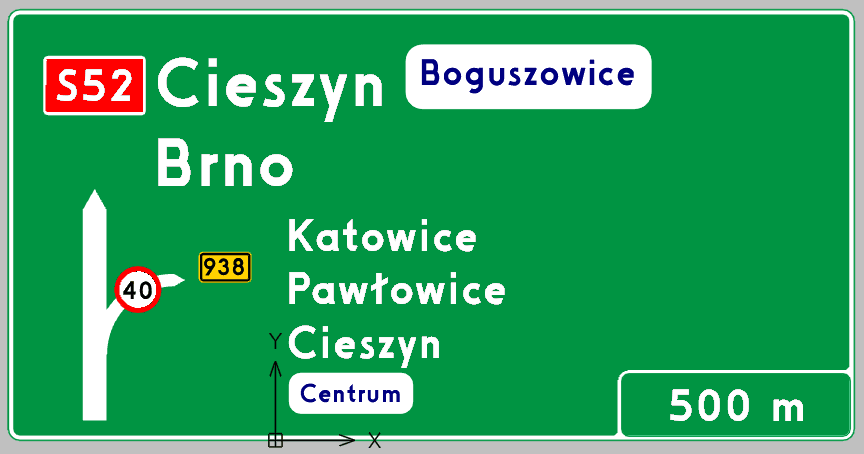
Tak prezentuje się gotowa tablica obok zdjęcia wzoru. Przygotowanie jej zajęło mi kilka minut, a wprawnemu projektantowi ZWCADa zeszłoby pewnie połowę mniej. Oczywiście w czystym ZWCADzie bez naszego ZWTraffika też można taką tablicę zrobić, jednak obecne w nim narzędzia znacznie ten proces przyspieszą i ułatwią.
Pobierz teraz aplikację do organizacji ruchu drogowego ZWTraffic
Zapraszamy do testu aplikacji ZWTraffic.
Jak uruchomić nakładkę ZWTraffic
Po zainstalowaniu programu należy go uruchomić z dedykowanej ikony na pulpicie o nazwie ZWTraffic 2025 (ikona po prawej stronie), dzięki czemu aplikacja zostanie załadowana do ZWCADa.
Jeśli wczytamy ZWCAD poprzez ikonę ZWCAD 2024 Polski, to funkcje nakładki nie zostaną wczytane.
W każdej chwili można jednak wczytać funkcje ZWTraffic klikając w pierwszą ikonę na wstążce.

Jeśli masz jakieś wątpliwości zachęcamy do obejrzenia filmu o wczytywaniu naszych nakładek.
oznakowanie dróg, znaki drogowe, ZWTraffic, Kurs ZWTraffic, Organizacja ruchu drogowego, Tablice drogowskazowe