
Poradnik ZWTraffic — zbiorcze tablice informacyjne
Metody tworzenia w ZWCADzie własnych tablic informacyjnych oraz granicy administracyjnej
W tym cyklu poradnikowym skupimy się na tworzeniu własnych znaków poprzez odpowiednie generatory. ZWTraffic oferuje takich narzędzi bardzo dużo, teraz ograniczymy się do zbiorczych tablic z panelu Znaki pionowe i znaku F-3 z panelu Uzupełniające.
Spis treści:
- Tworzenie zbiorczych tablic informacyjnych.
- Tworzenie znaku F-3.
- Link do pobrania najnowszej wersji ZWTraffika.
- Instrukcja aktywacji nakładki ZWTraffic 2025.
Zbiorcze tablice informacyjne
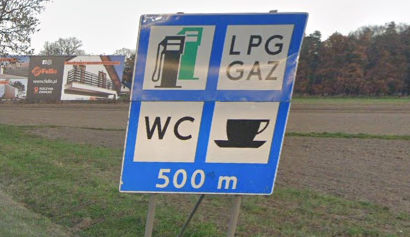
ZWTraffic wzbogaca ZWCADa o generator znaków pionowych przedstawiający tablice informacyjne, jakie często widzimy przy głównych drogach. W tym ćwiczeniu spróbujemy przygotować taki oto znak:
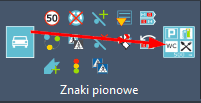
Uruchamiamy polecenie ze wstążki, która jest dostępna w pierwszym panelu naszej nakładki CAD.
Sam generator jest raczej prosty i intuicyjny:
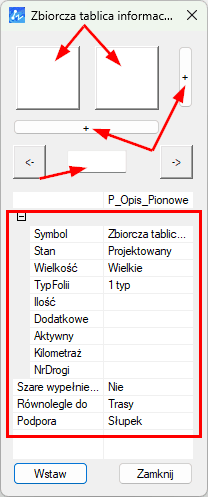
W pustych polach można wstawić potrzebne grafiki, plusy odpowiadają za dodanie kolejnych rzędów i kolumn na znaku. Poniżej znajduje się puste pole na wstawienie treści, np. dystansu. Oczywiście dodatkowo znajdują się standardowe ustawienia wielkości, opisu itp.
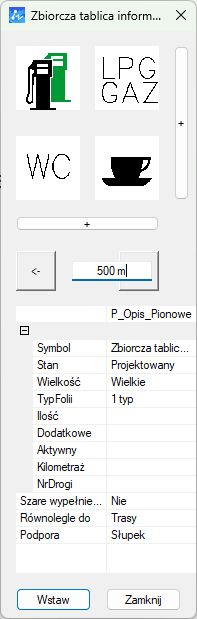
Po kliknięciu na Wstaw, znak wraz ze słupkiem, opisem i linią odniesienia zostanie umieszczony we wskazanym miejscu.
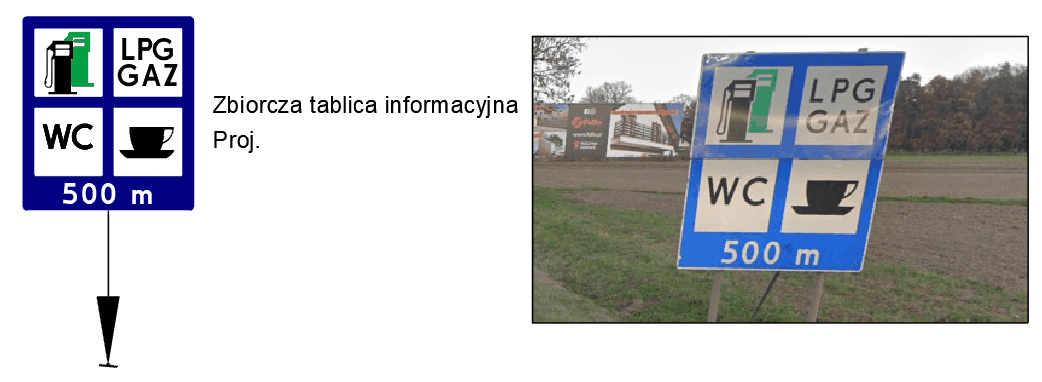
Przygotowanie takiego znaku zajęło jakieś 15 sekund. Po raz kolejny widzimy przewagę nakładki ZWTraffic nad czystym ZWCADem, gdzie przygotowanie takiego obiektu zajęłoby co najmniej kilka minut.
Granica obszaru administracyjnego
Kolejnym prostym, ale przydatnym generatorem jest ten dostępny w zakładce Uzupełniające.
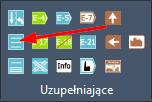
Umożliwia on szybkie tworzenia znaków F-3 z dowolną treścią.
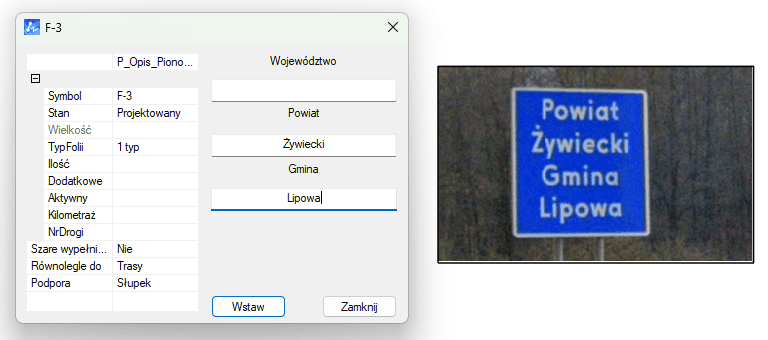
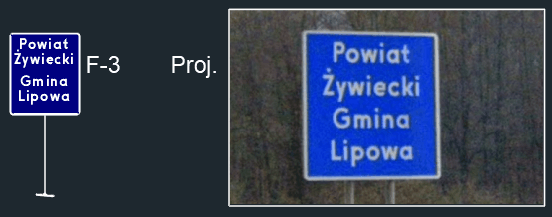
Tak możemy w prosty sposób odwzorować znak ze zdjęcia po prawej stronie. Ustawienia oczywiście można zmienić; nie ma również konieczności wypełniania każdego pola.
Zapraszamy do obejrzenia materiału na naszym kanale YT:
Pobierz teraz aplikację do organizacji ruchu drogowego ZWTraffic
Zapraszamy do testu aplikacji ZWTraffic.
Jak uruchomić nakładkę ZWTraffic
Po zainstalowaniu programu należy go uruchomić z dedykowanej ikony na pulpicie o nazwie ZWTraffic 2025 (ikona po prawej stronie), dzięki czemu aplikacja zostanie załadowana do ZWCADa.
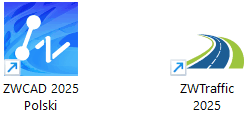
Jeśli wczytamy ZWCAD poprzez ikonę ZWCAD 2024 Polski, to funkcje nakładki nie zostaną wczytane.
W każdej chwili można jednak wczytać funkcje ZWTraffic klikając w pierwszą ikonę na wstążce.

Jeśli masz jakieś wątpliwości zachęcamy do obejrzenia filmu o wczytywaniu naszych nakładek.
oznakowanie dróg, znaki drogowe, ZWTraffic, Kurs ZWTraffic, Organizacja ruchu drogowego, Tablice drogowskazowe