
Poradnik ZWTraffic — tworzenie tablic drogowskazowych
Poradnik ZWTraffic — tworzenie tablic drogowskazowych
Generowanie dowolnych tablic drogowskazowych w ZWCADzie za pomocą nakładki ZWTraffic w kilku prostych krokach
W poprzednich artykułach korzystaliśmy z szablonów do tworzenia skomplikowanych tablic np. zjazdu. Tym razem wstawimy do naszego rysunku CAD oznakowanie drogi za pomocą specjalnego generatora.
Spis treści:
- Tworzenie tablicy kierunkowej.
- Tworzenie tablicy z linią oddzielającą.
- Link do pobrania aplikacji ZWTraffic 2025.
- Insrukcja instalacji ZWTraffika.
Oznaczenie dróg i kierunku
Na początek stworzymy pojedynczą tablicę z dwoma różnymi drogami, strzałką i trzema miejscowościami.
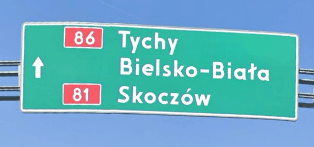
Skorzystamy tutaj z narzędzia w panelu Tablice E - Oznaczenia kierunków. Po uruchomieniu funkcji ZWCAD otworzy taki oto generator:
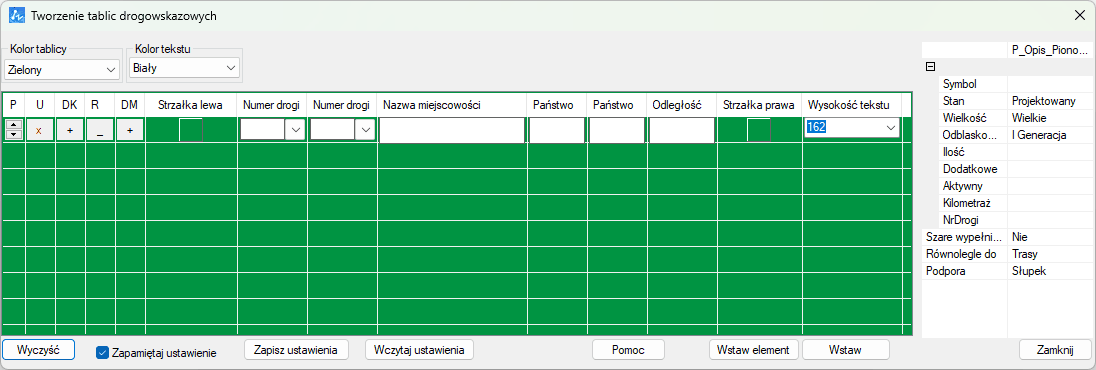
To właśnie za jego pomocą stworzymy tablicę, którą umieścimy w rysunku CAD.
W lewym górnym rogu można wybrać kolor tablicy oraz tekstu. W tym wypadku przyda się domyślne ustawienie.
Sam generator jest raczej prosty i intuicyjny, choć największą trudność mogą stanowić pierwsze kolumny. Czerwony X usuwa wiersz, DK oznacza Dodaj Kierunek a DM to Dodaj Miejscowość. Oba te przyciski dodają kolejny wiersz, w którym można wpisać odpowiednie wartości. Podkreślnik w kolumnie R dodaje linie oddzielającą.
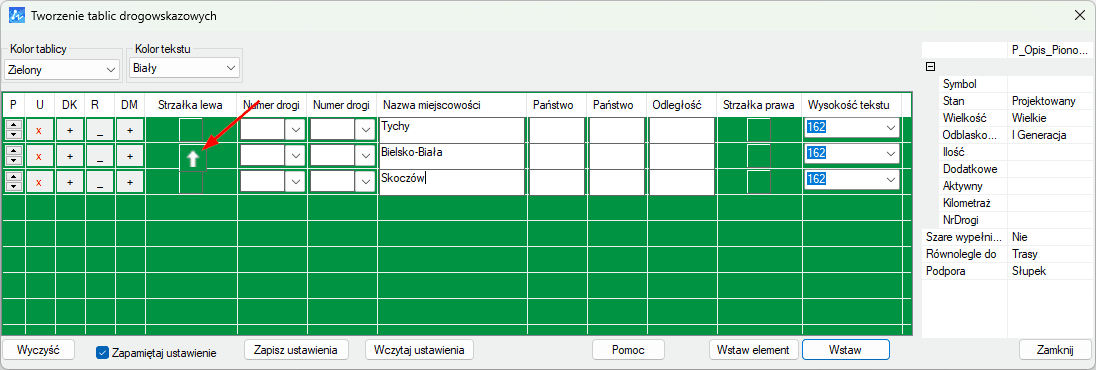
Do naszej tablicy CAD potrzebujemy dodać strzałkę, dwa numery dróg i trzy nazwy miejscowości. Klikam więc dwa razy na plus w kolumnie DK i wpisuje nazwy. Dodatkowo wybieram też strzałkę, klikając trzy razy w odpowiednim miejscu.
Zostaje już tylko wybrać rodzaj drogi z menu rozwijalnego oraz wpisać numer. Wszystkie puste pola zostaną pominięte przy generowaniu znaku.
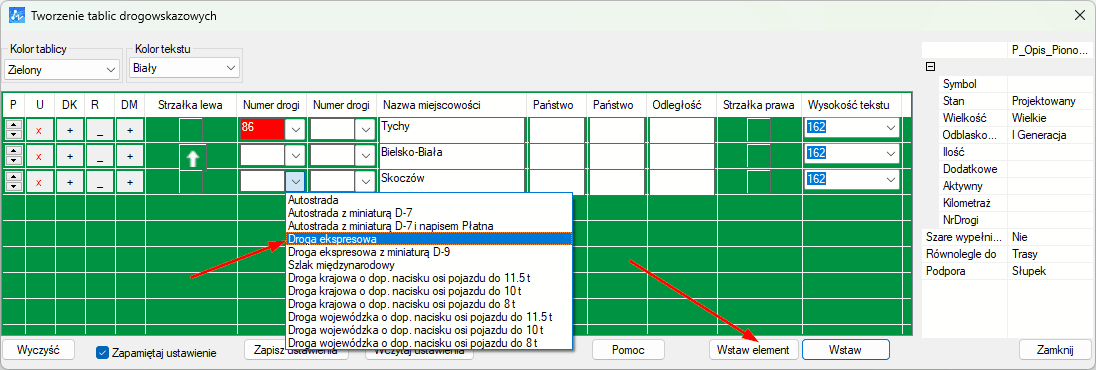
Po kliknięciu na Wstaw zostanie wstawiony znak na wybranej podporze, natomiast Wstaw element umieści na rysunku CAD samą tablicę.
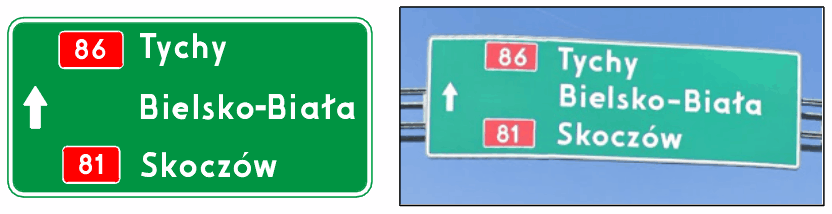
Tablica z linią oddzielającą i oznaczeniem kraju
Inny rodzaj tablicy, jaki możemy zrobić, to np. z linią oddzielającą albo symbolem drogi.
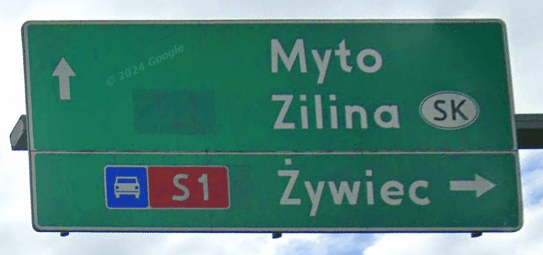
W tym celu ponownie należy uruchomić funkcje ZWTraffika w ZWCADzie, jednak kilka rzeczy musimy zmienić.
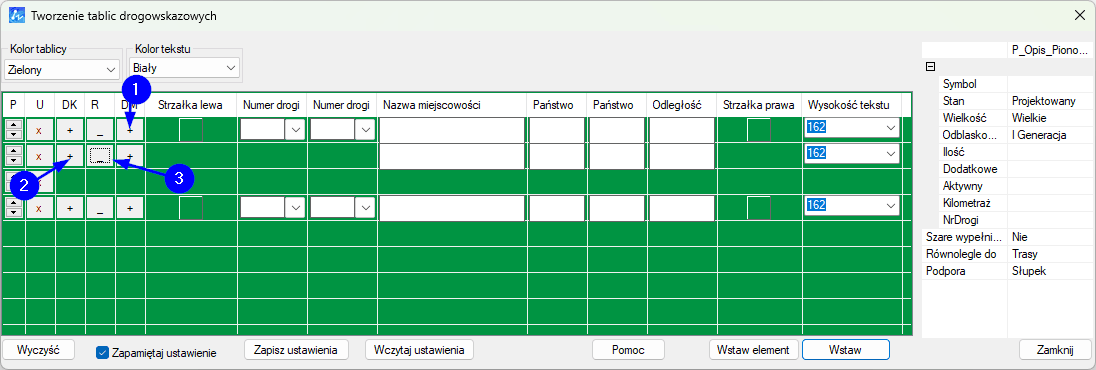
Najpierw dodałem wiersz plusem w kolumnie DM, bo tylko interesuje mnie miasto. Następnie dodałem wiersz z DK, gdyż na samym dole potrzebuję symbolu drogi. Ostatnim krokiem było dodanie linii rozdzielającej.
Wykorzystałem teraz narzędzia z ZWTraffika by przygotować strzałki i wpisać odpowiednie nazwy:
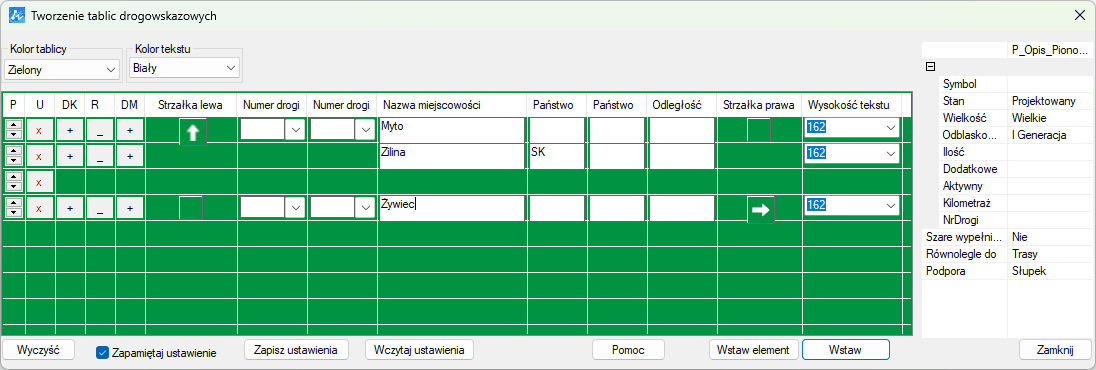
Są obie strzałki po obu stronach, są i nazwy miejscowości oraz oznaczenie kraju. Ostatnim elementem tablicy ZWCADa będzie wybór odpowiedniej drogi. W przeciwieństwie do poprzedniej tablicy tym razem wybiorę Drogę ekspresową z oznaczeniem D-9 w Numerze drogi i wpiszę wartość S1.
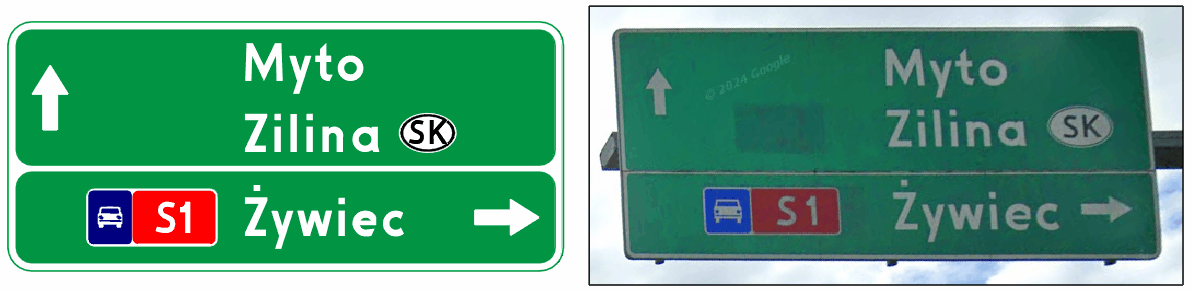
Jak więc możemy zobaczyć, nakładka do ZWCADa, ZWTraffic, bardzo ułatwia tworzenie różnych elementów drogowych, w tym przypadku tablic drogowskazowych.
Zapraszam do obejrzenia materiału na naszym kanale YT:
Pobierz teraz aplikację do organizacji ruchu drogowego ZWTraffic
Zapraszamy do testu aplikacji ZWTraffic.
Jak uruchomić nakładkę ZWTraffic
Po zainstalowaniu programu należy go uruchomić z dedykowanej ikony na pulpicie o nazwie ZWTraffic 2025 (ikona po prawej stronie), dzięki czemu aplikacja zostanie załadowana do ZWCADa.
Jeśli wczytamy ZWCAD poprzez ikonę ZWCAD 2024 Polski, to funkcje nakładki nie zostaną wczytane.
W każdej chwili można jednak wczytać funkcje ZWTraffic klikając w pierwszą ikonę na wstążce.

Jeśli masz jakieś wątpliwości zachęcamy do obejrzenia filmu o wczytywaniu naszych nakładek.
oznakowanie dróg, znaki drogowe, ZWTraffic, Kurs ZWTraffic, Organizacja ruchu drogowego, Tablice drogowskazowe