
Poradnik ZWTraffic — powierzchnia wyłączona z ruchu
Rysowanie powierzchni wyłączonej z ruchu i wstawianie znaków przydanych przy zjeździe z drogi ekspresowej
Samą powierzchnię wyłączoną z ruchu P-21 w ZWCADzie tworzyliśmy już wcześniej w małym stopniu, dziś natomiast będzie podstawą ćwiczenia. Dodatkowo wstawimy kilka znaków pionowych, jakie można spotkać przy zjeździe z obwodnicy czy autostrady.
Spis treści:
- Rysowanie powierzchni wyłączonej z ruchu.
- Wstawianie znaków pionowych.
- Tworzenie tablicy drogowskazowej E-4.
- Link do pobrania aplikacji ZWTraffic 2025.
- Instrukcja aktywacji ZWTraffika.
Elementy poziome
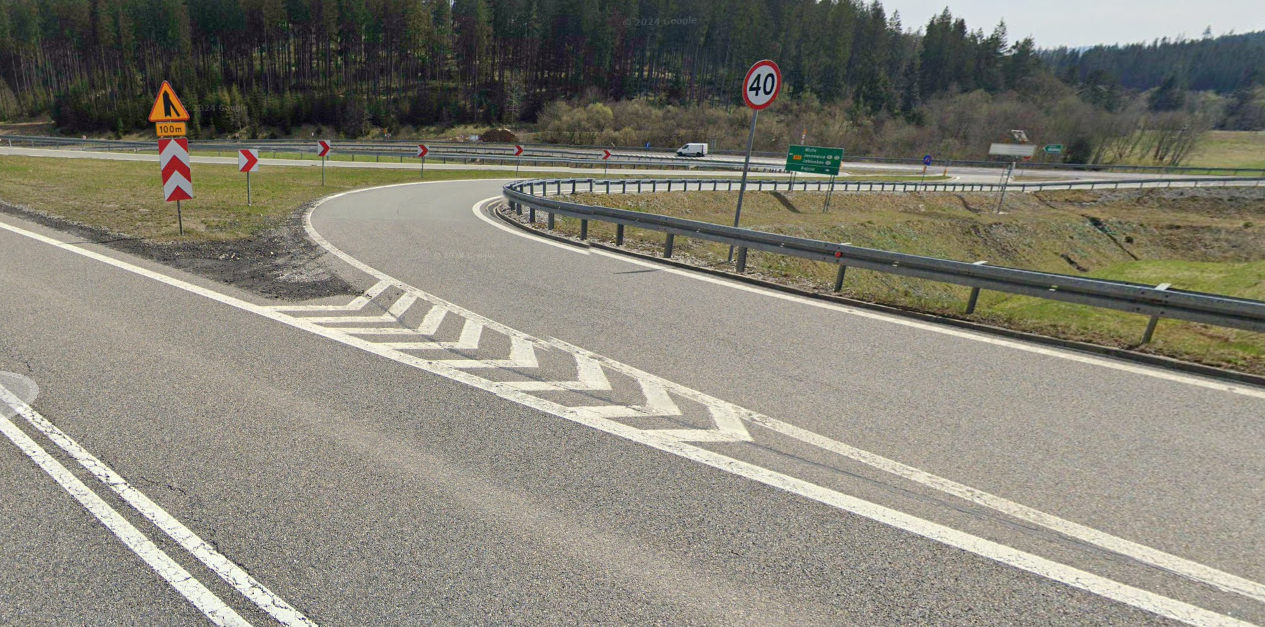
Tak wygląda zjazd, który będę chciał narysować w tym ćwiczeniu.
Na początek przyda się podkład z Geoportalu, na którym obrysuję granice jezdni.
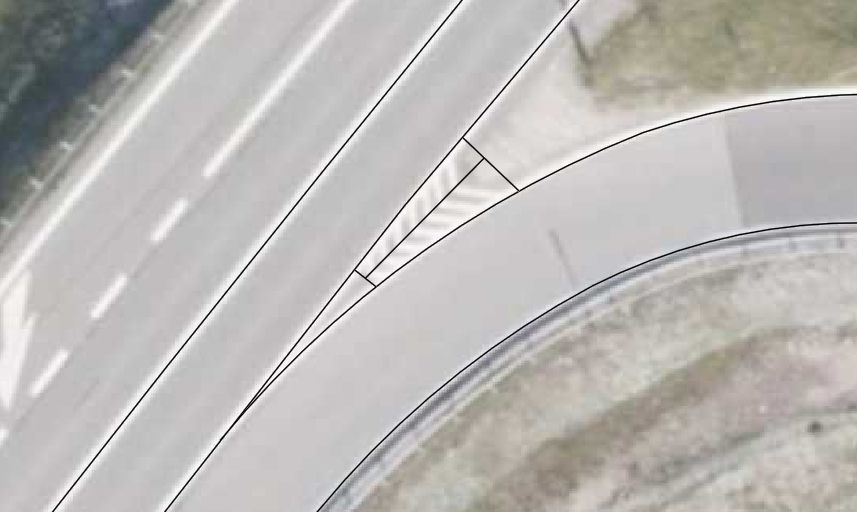
Możemy zobaczyć, że dodatkowo wyznaczyłem sobie miejsce na znak P-21, który dodatkowo przedzieliłem linią w miejscu łączenia pasów. Przypominam, że funkcja do tworzenia przestrzeni wyłączonej z ruchu wymaga wskazania obszaru zamkniętego na rysunku CAD.
Przejdźmy więc do rysowania.
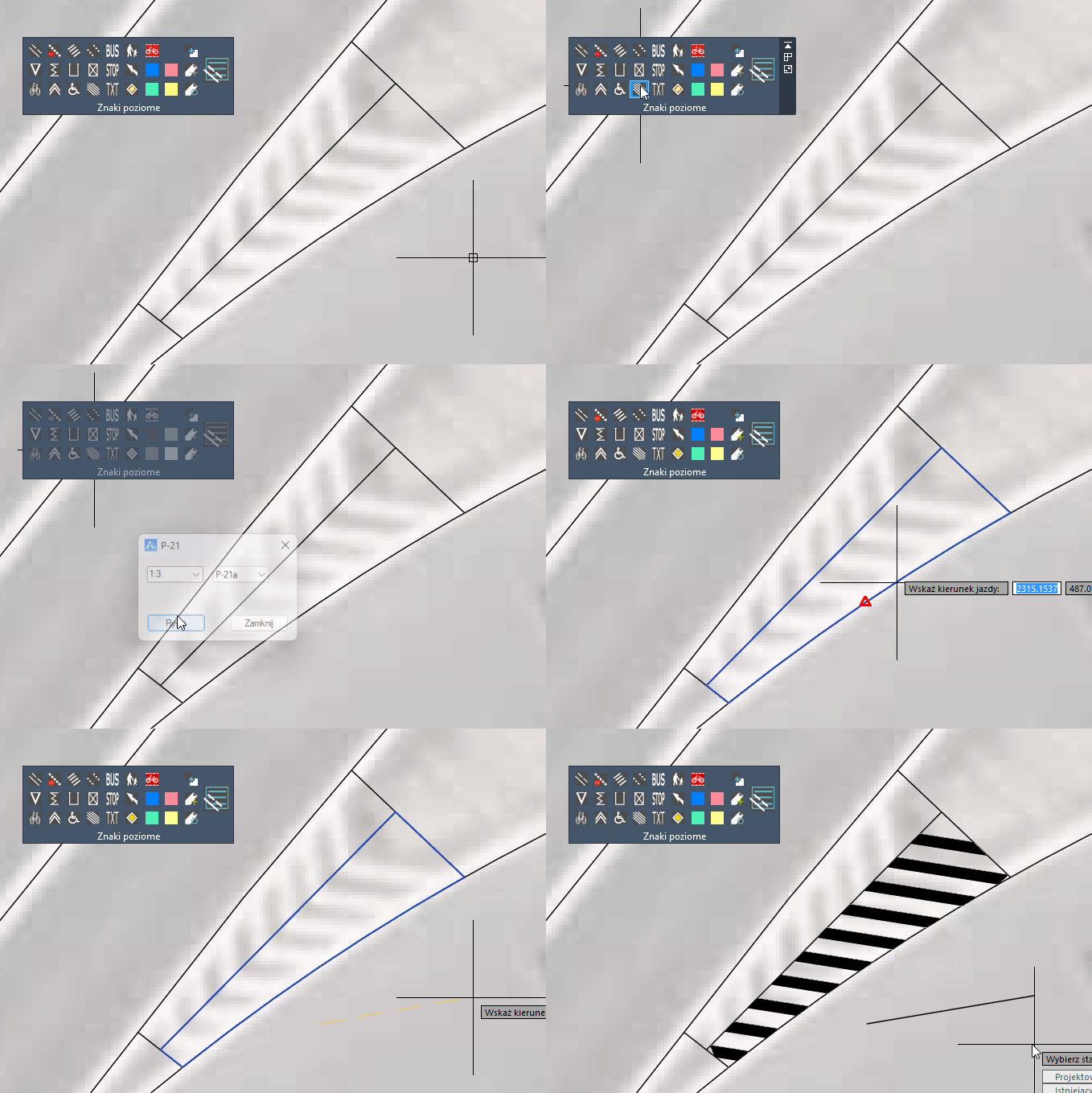
Można po skończeniu znaku wstawić oznaczenie, ale to pominę w tym wypadku. Usuwam górny pasek, bo jest o jeden za wysoko. Do zrobienia drugiej strony skorzystam z polecenia ZWCADa LUSTRO.
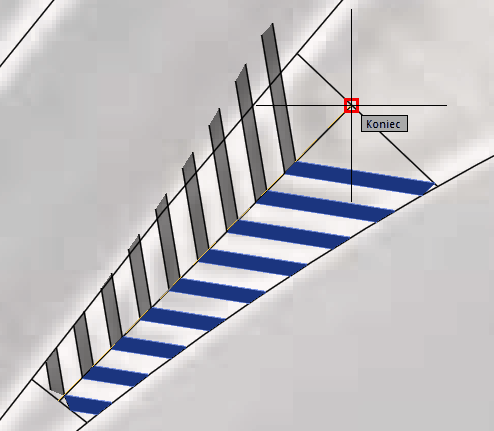
Po zaznaczeniu wszystkich obiektów niebieską ramką wybrałem to polecenie, a jako oś odbicia wybrałem wcześniej narysowaną linię środkową.
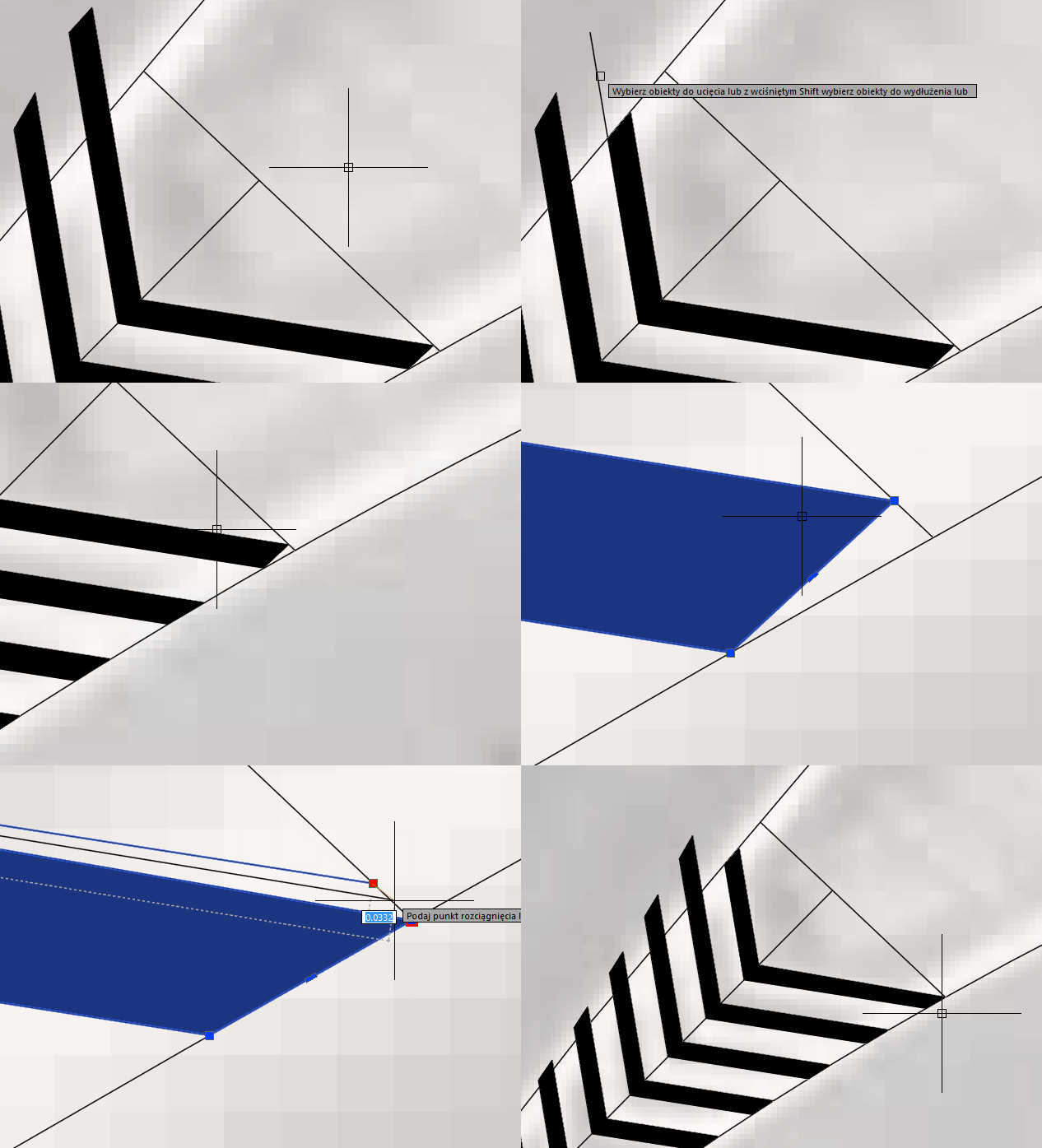
Jeśli po zaznaczeniu kreskowanie nie chce się przesunąć, należy wyłączyć opcję Zespolony ze wstążki ZWCADa. Kreskowanie będzie wtedy oddzielne od linii granicznej, natomiast można łatwo je dopasować do odpowiedniego miejsca i kształtu.
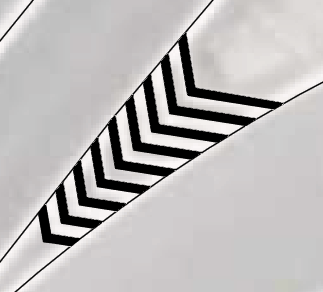
Dopasowałem w ten sposób dolne pasy, usuwając wcześniej poziomą linię ograniczającą i poucinałem naddatek po lewej stronie. Ostatnimi obiektami CAD, jaki musiałem usunąć była linia osi odbicia i pozioma linia na górze.
Elementy pionowe
Znaki pionowe wstawialiśmy już wielokrotnie w poprzednich artykułach, więc nie będę opisywał każdego kliknięcia po kolei.
Po prawej stronie znajduje się ograniczenie prędkości do 40 km/h. Uruchamiam więc Bibliotekę znaków ZWTraffika i wybieram odpowiedni znak.
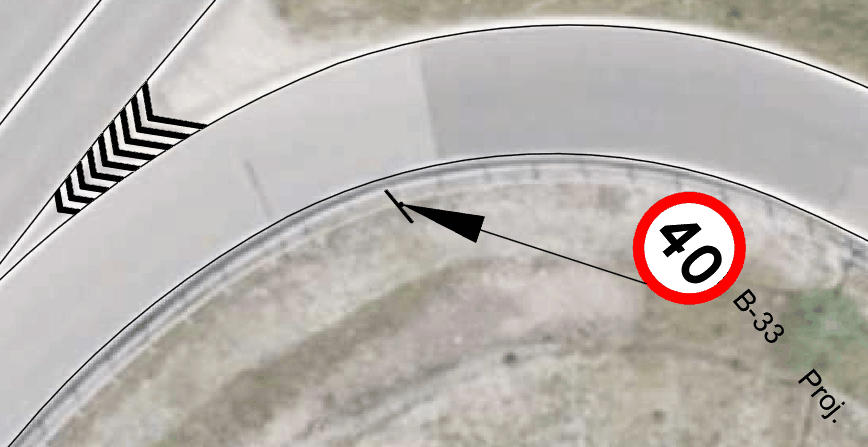
Po wybraniu słupka ZWCAD zapytał mnie o wartość, jaką należy wstawić w znaku.
Następnie wstawiam znak zbiorczy przy oznaczeniu P-21. Tak wygląda w podglądzie, po wpisaniu polecenia ZNAKI i podwójnym kliknięciu na wybranych:
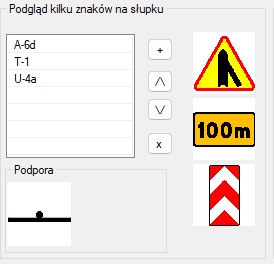
A tak na rysunku CAD:
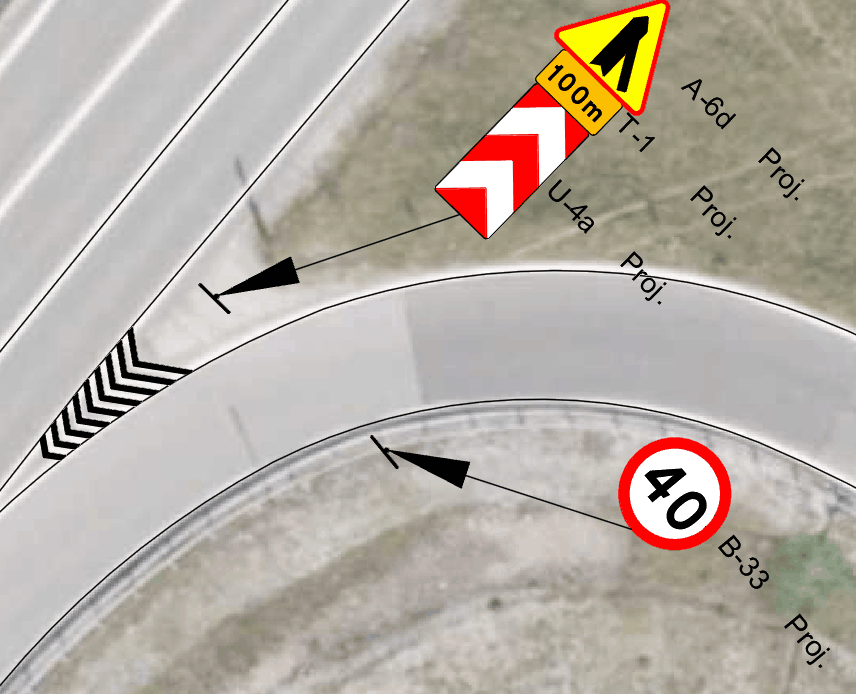
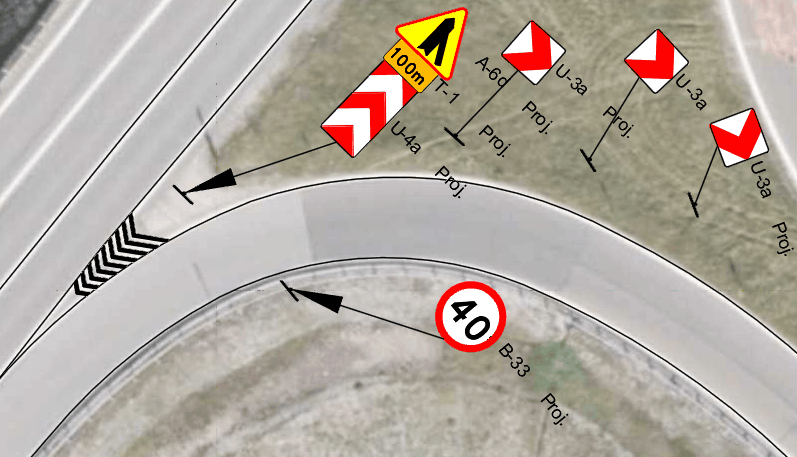
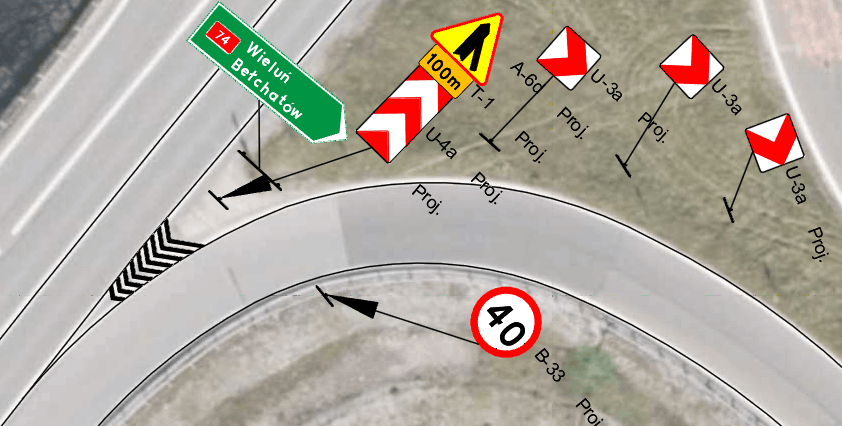
Dodałem jeszcze kilka znaków U-3 za zjazdem i otrzymałem finalnie taki efekt:
Dodatkowa tablica informacyjna E-4
Czasami za zjazdem znajduje się tablica wskazująca dojazd do miejscowości z numerem drogi. Podobne tablice w ZWCADzie wstawialiśmy we wcześniejszych ćwiczeniach, tym razem jednak zrobimy drogowskaz E-4.
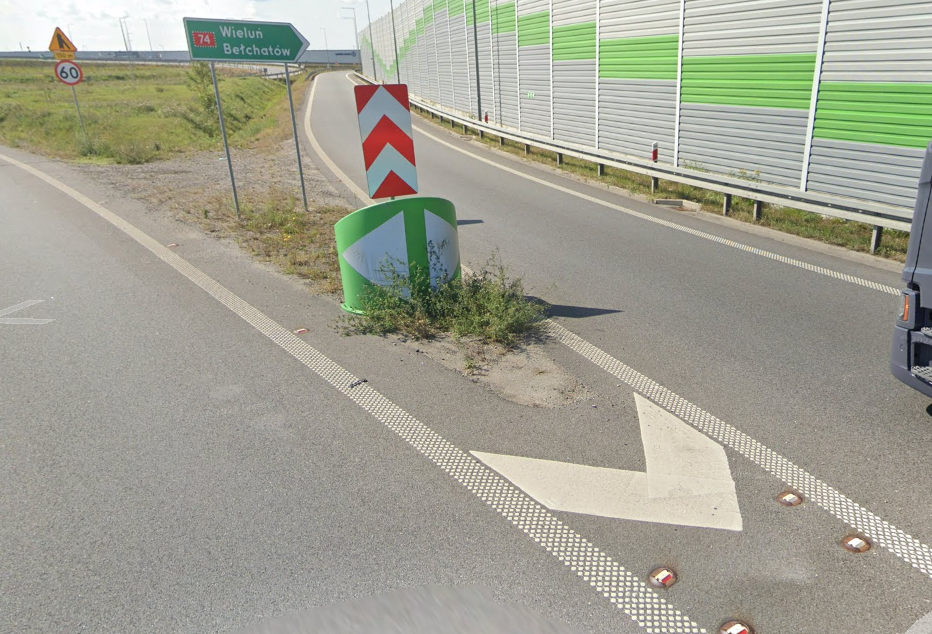
W tym celu należy skorzystać z funkcji E4 dostępnej w panelu Uzupełniające.
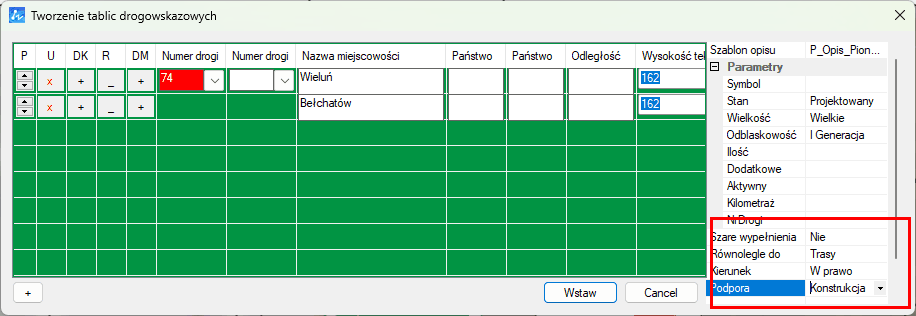
Otworzy się podobny generator do tego wcześniejszego, jednak z drobnymi różnicami.
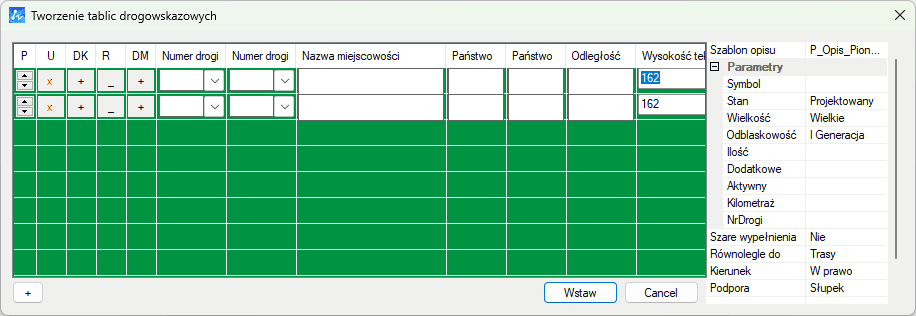
Poza uzupełnieniem go o odpowiednie pola, w menu po prawej stronie należy ustawić kierunek. W naszym przypadku będzie to W prawo.
Tak prezentuje się wstawiona konstrukcja w moim rysunku CAD:
Zapraszamy do obejrzenia filmu na naszym kanale YT:
Pobierz teraz aplikację do organizacji ruchu drogowego ZWTraffic
Zapraszamy do testu aplikacji ZWTraffic.
Jak uruchomić nakładkę ZWTraffic
Po zainstalowaniu programu należy go uruchomić z dedykowanej ikony na pulpicie o nazwie ZWTraffic 2025 (ikona po prawej stronie), dzięki czemu aplikacja zostanie załadowana do ZWCADa.
Jeśli wczytamy ZWCAD poprzez ikonę ZWCAD 2024 Polski, to funkcje nakładki nie zostaną wczytane.
W każdej chwili można jednak wczytać funkcje ZWTraffic klikając w pierwszą ikonę na wstążce.

Jeśli masz jakieś wątpliwości zachęcamy do obejrzenia filmu o wczytywaniu naszych nakładek.