
Poradnik ZWTraffic — jak zmieścić kilka znaków na słupku
ZWTraffic oferuje wiele narzędzi do wstawiania znaków wedle potrzeb użytkowników — zobacz kilka z nich
W tym artykule chciałbym się skupić na podstawowym narzędziu naszej aplikacji do ZWCADa, czyli generatorze znaków pionowych. Pokażę, w jaki sposób stworzyć zaawansowany znak drogowy na dwa różne sposoby.
ZWTraffic to aplikacja na ZWCADa, która umożliwia robienie powtarzalnych elementów w branży drogowej znacznie szybciej, dzięki specjalnie dopasowanym funkcjom tworzonym od lat we współpracy z naszymi użytkownikami. Zachęcam do przejrzenia pozostałych artykułów poradnikowych, by zobaczyć do czego może się przydać ZWTraffic.
Spis treści:
- Wyjaśnienie biblioteki znaków.
- Tworzenie znaków.
- Link do pobrania aplikacji ZWTraffic.
- Jak wczytać ZWTraffika.
Biblioteka znaków
Główną funkcją w nakładce ZWTraffic jest Biblioteka symboli. Dzięki niej można tworzyć zaawansowane znaki pionowe albo wstawiać do swojego projektu CAD pojedyncze znaki na wybranej podporze i z wybranym opisem.
Panel znaków dostępny jest na wstążce albo poprzez polecenie ZNAKI.
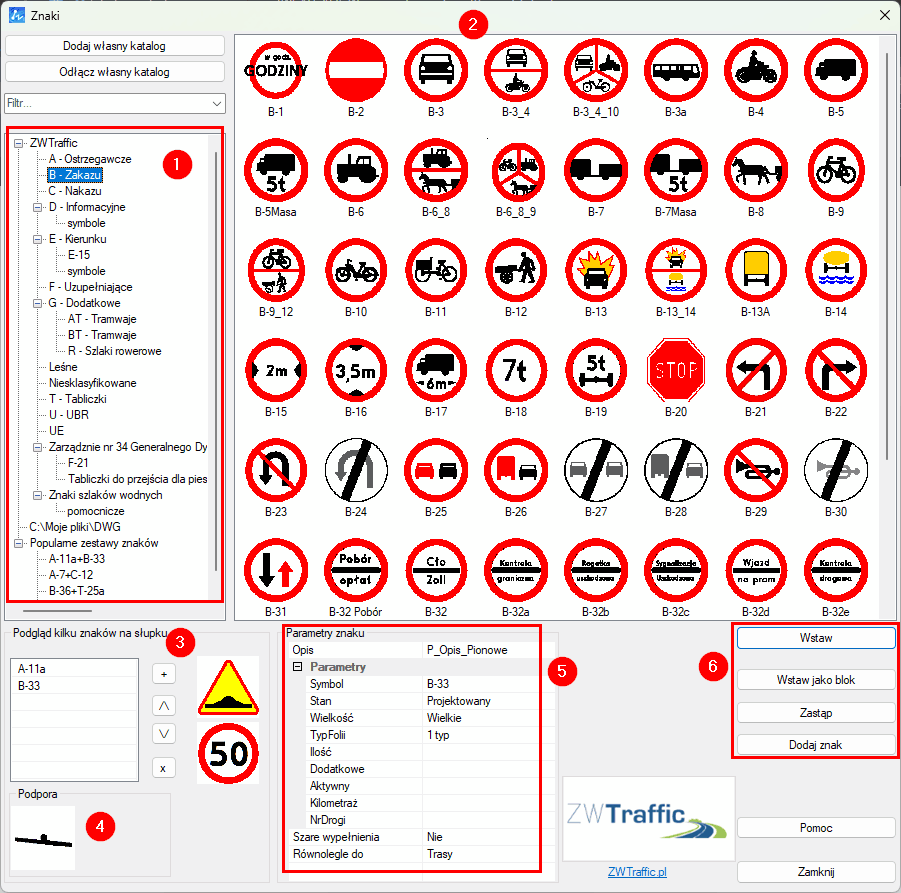
W poprzednim artykule wstawialiśmy znaki w podstawowej formie, teraz przyjrzyjmy się bliżej całemu panelowi znaków:
- Kategorie. Wszystkie dostępne znaki są podzielone ze względu na kategorie, dzięki czemu łatwo się w nich odnaleźć. Dodatkowo na końcu znajduje się kilka popularnych zestawów znaków.
- Podgląd znaków. W tym miejscu możemy wybrać konkretny znak i dodać go do słupka albo wstawić do rysunku CAD.
- Podgląd kilku znaków na słupku. W tym miejscu można zbudować swój znak, składający się z kilku pozycji. Klawiszami obok możemy zmieniać pozycję konkretnych elementów, dodawać nowe lub usuwać istniejące. Obok jest widoczny podgląd.
- Podpora. Klikając w tym miejscu można zmienić domyślny słupek na inny rodzaj podpory dla znaku.
- Parametry. Dla każdego znaku wstawianego w tym panelu można ustawić np. odpowiedni stan, rozmiar czy kolor. Dodatkowo warto zwrócić uwagę na ostatnią pozycję, gdyż odpowiada ona za kąt obrotu reprezentacji znaku na rysunku.
- Opcje do wstawiania znaków. Pierwsza pozycja umożliwia wstawienia znaku w standardowej formie, kolejno można wstawić jedynie lico, podmienić istniejący lub dodać do już funkcjonującego.
Korzystając z tych narzędzi, spróbujmy wstawić taki oto znak do projektu CAD przy pomocy ZWTraffika 2025.
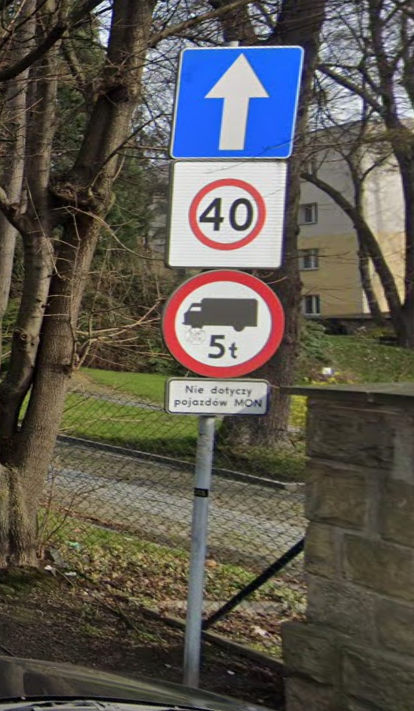
Tworzenie kilku znaków na słupku
Po otwarciu Biblioteki symboli w ZWCADzie należy wybrać znaki, jakie nas interesują i poprzez podwójne kliknięcie albo zaznaczenie i kliknięcie na plus przy podglądzie dodać je do słupka.
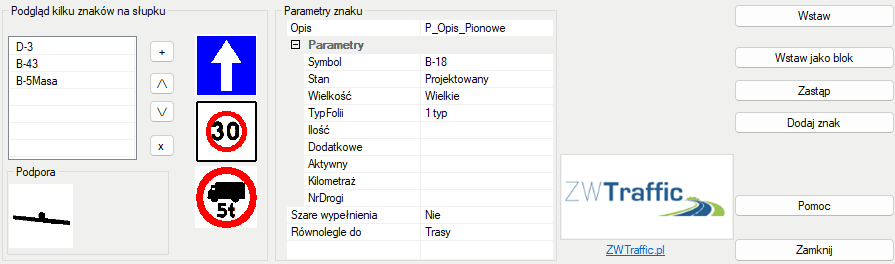
Tak wygląda moje ustawienie dla tego znaku. Zostawiłem podporę domyślną, dodałem lica znaków w odpowiedniej kolejności i ustawiłem stan na Projektowany. Po kliknięciu Wstaw, znak zostanie dodany do rysunku.
Należy zwrócić uwagę na to, że nie dodałem w tym miejscu tabliczki. Jest taka opcja w kategorii T - Tabliczki, jednak umożliwia ona jedynie na wprowadzanie jedno linijkowych tekstów. To, co nas interesuje znajduje się w innym miejscu. Można natomiast wstawić inne tabliczki, np. takie z pojazdem, strzałką, parkingiem itp.
Przy próbie wstawienia, program zapyta nasz o kilka wartości, takich jak wartość masy (domyślnie 5t) i wartość ograniczenia (domyślnie brak).
Teraz potrzebujemy tylko dodać tabliczkę. Można to zrobić poprzez polecenie D_INFOTAB albo z funkcji Tabliczka dodatkowa z panelu Uzupełniające.
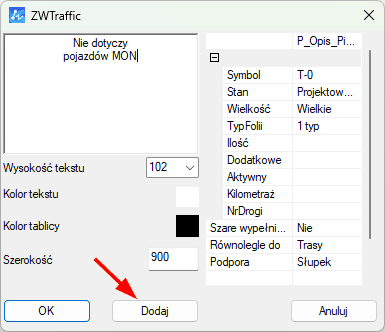
Po wpisaniu treści i ustawieniu stanu znaku należy kliknąć Dodaj i wskazać miejsce, do którego zostanie wstawiona tabliczka. Po kliknięciu na dolną część znaku tabliczka zostanie przesunięta na jego spód, a jeśli na górną, to będzie nad nim. Jeśli okaże się za duża, można ją przeskalować poleceniem SKALA.
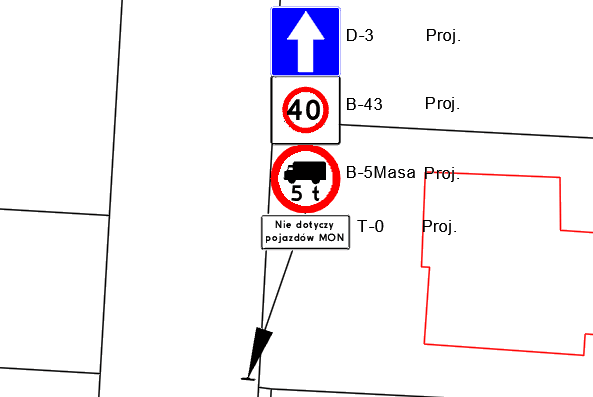
Warto jeszcze tylko dopasować linię opisową do nowego znaku, poprzez uchwyty. Jeśli znak jest zgrupowany, warto skorzystać z funkcji Zaznacz pojedynczo z panelu Dodatki by wyłączyć grupowanie obiektów.
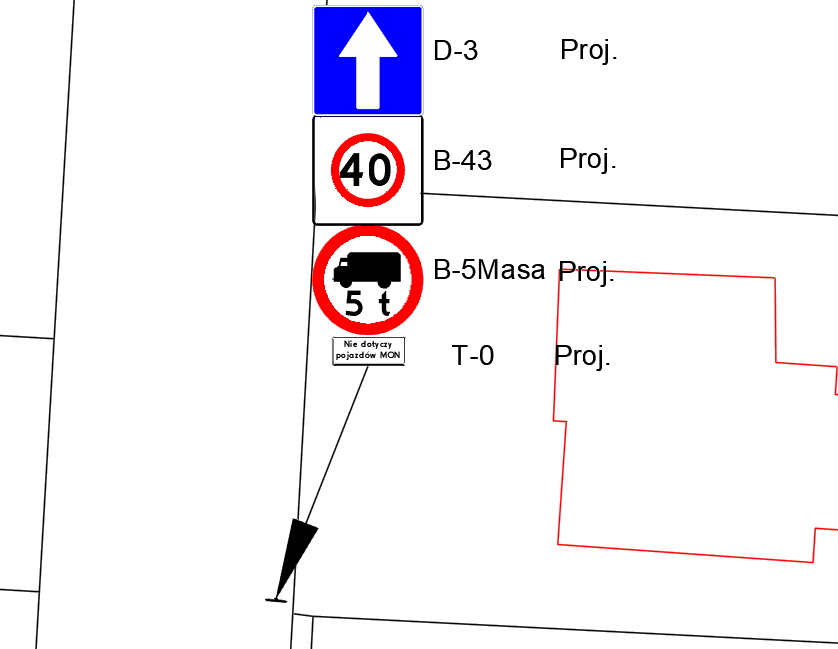
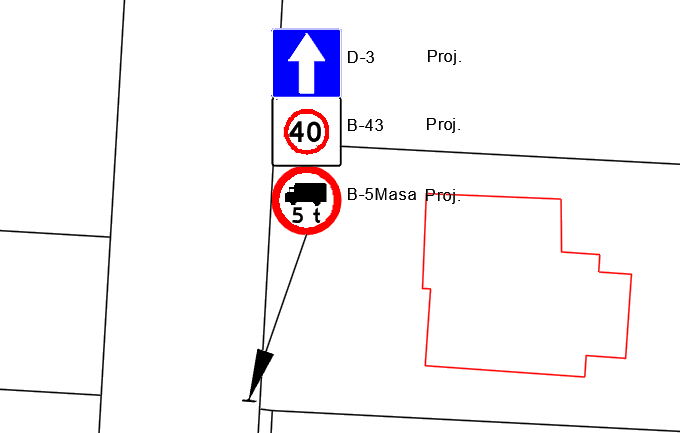
Tak prezentuje się ten znak w ZWCADzie.
Dodawanie pojedynczo
W tym wypadku będziemy dodawać znaki pojedynczo.
Na początek tabliczka. Wpisujemy tekst jak wcześniej, jednak tym razem należy kliknąć OK zamiast Dodaj. Znak zostanie dodany na słupku i to od niego zaczniemy budowanie całości.
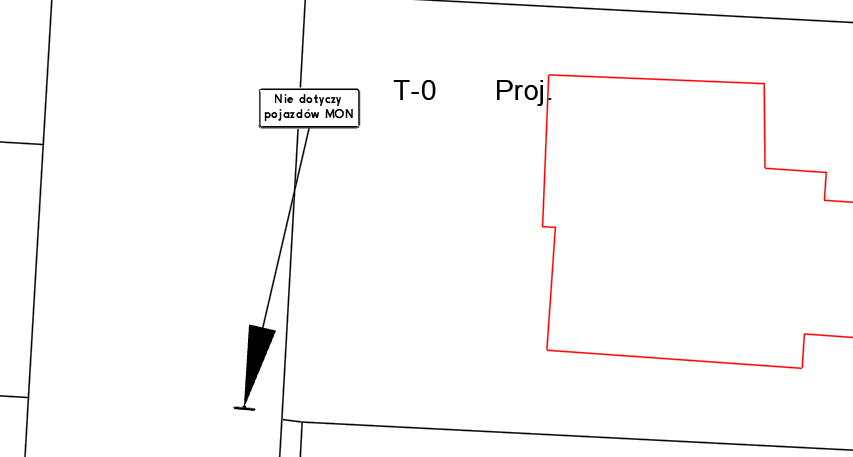
Teraz otwieramy bibliotekę i zaczynamy dodawać znaki, wpisując odpowiednią wartość, jeśli ZWCAD o taką poprosi.
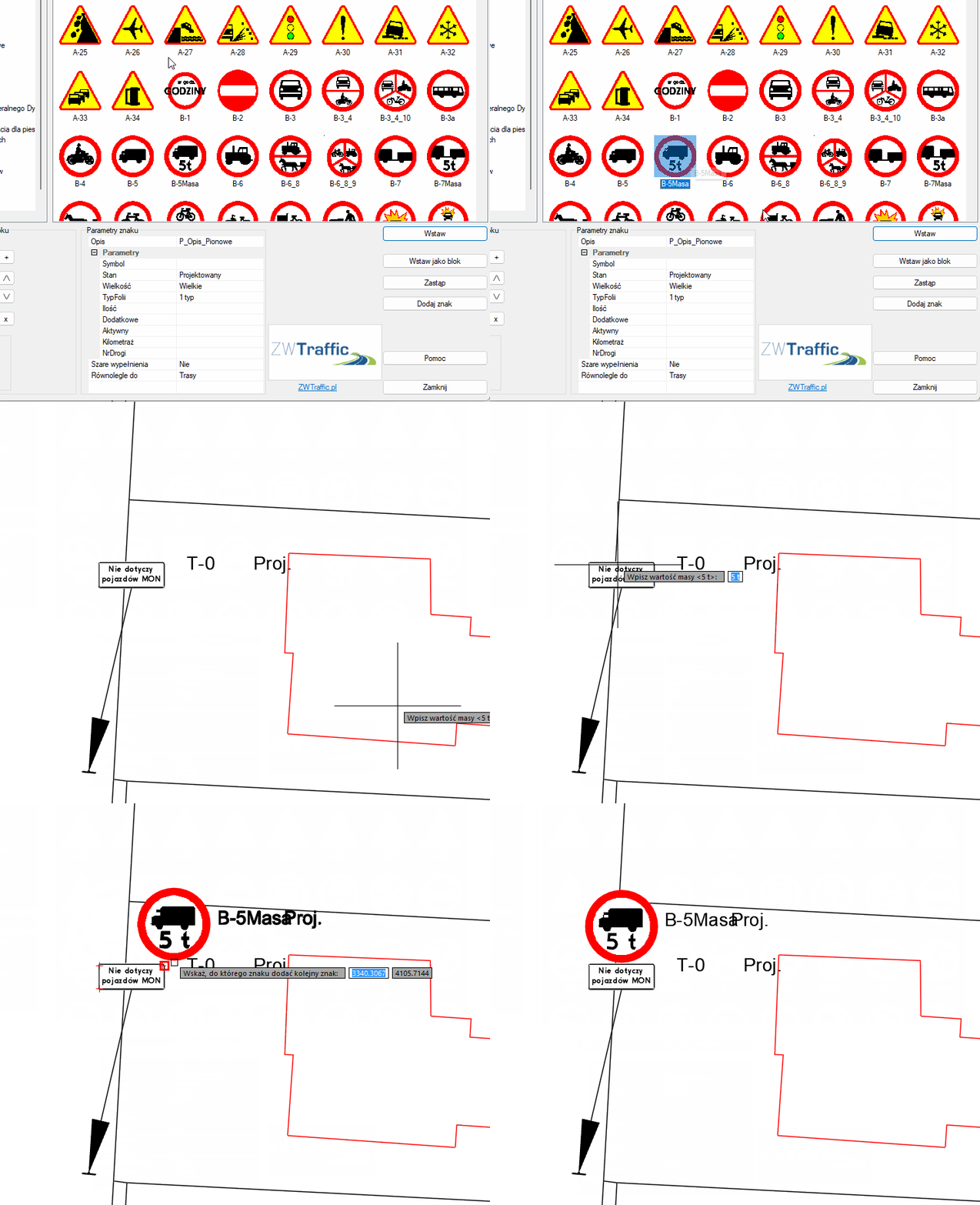
W ten sposób dodaje pozostałe dwa znaki.
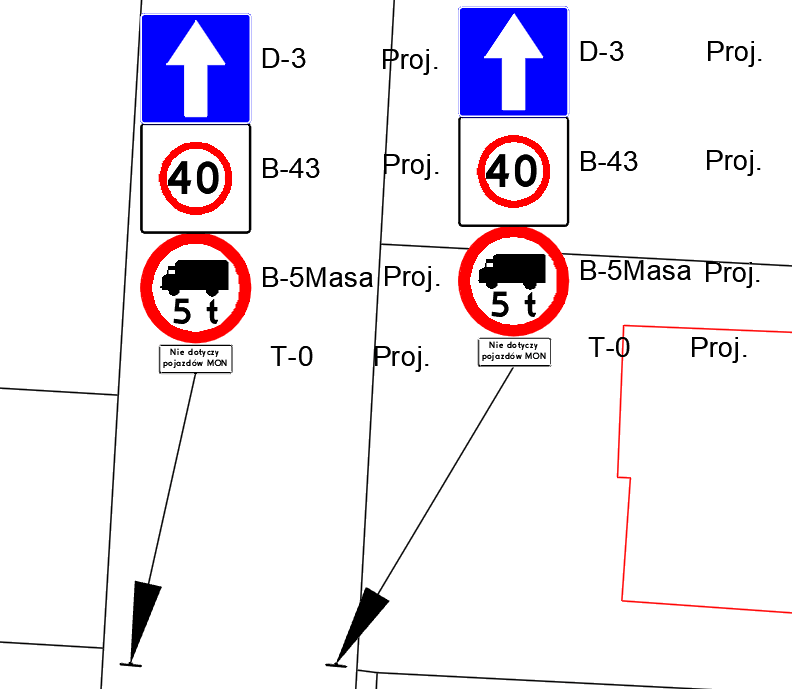
Tak prezentują się oba znaki stworzone w różny sposób. W panelu znaków pionowych znajdują się narzędzia do zmiany stanu/koloru/wartości znaków, więc gdyby zaszła potrzeba to nie trzeba usuwać już istniejących tylko skorzystać z tych funkcji.
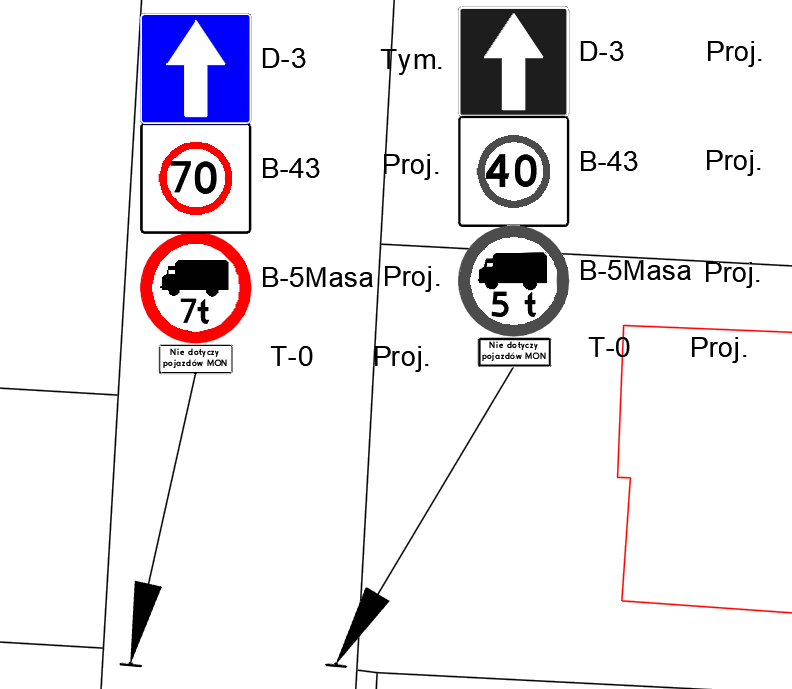
W ten sposób zmieniłem opisy i wartości znaków po lewej stronie i kolor po prawej.
Zapraszamy do zobaczenia filmu na naszym kanale YT:
Pobierz teraz aplikację do organizacji ruchu drogowego ZWTraffic
Zapraszamy do testu aplikacji ZWTraffic.
Jak uruchomić nakładkę ZWTraffic
Po zainstalowaniu programu należy go uruchomić z dedykowanej ikony na pulpicie o nazwie ZWTraffic 2025 (ikona po prawej stronie), dzięki czemu aplikacja zostanie załadowana do ZWCADa.
Jeśli wczytamy ZWCAD poprzez ikonę ZWCAD 2024 Polski, to funkcje nakładki nie zostaną wczytane.
W każdej chwili można jednak wczytać funkcje ZWTraffic klikając w pierwszą ikonę na wstążce.

Jeśli masz jakieś wątpliwości zachęcamy do obejrzenia filmu o wczytywaniu naszych nakładek.