
Automatyczne numerowanie setek obiektów
Zobacz, w jaki sposób ZWCAD umożliwia automatyczne opisanie setek obiektów w kilka chwil
ZWCAD 2026 wprowadził pomocne narzędzie o nazwie ZWCAD Toolbox, które zawiera dziesiątki nowych i znanych funkcji, które są dostępne w jednym miejscu. W tym artykule skorzystamy z jednej z takich funkcji do stworzenia ponumerowanych sektorów. Zapraszam.
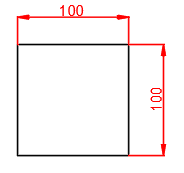
Narysowanie obiektu podstawowego
Na początek coś prostego. Narysowałem kwadrat o długości boku 100 jednostek, do którego w następnym kroku wstawię tekst.
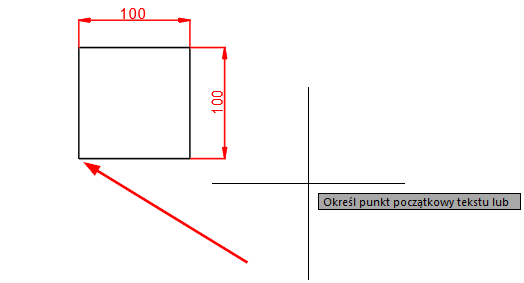
Zacząłem więc od polecenia TEKST. Program poprosił o wskazanie punktu początkowego, wybrałem więc róg kwadratu.
Następnym krokiem było podanie wysokości tekstu - u mnie padło na 15 i kąt obrotu - standardowo 0.
Po wprowadzeniu tych ustawień początkowych można już podać treść napisu. Nie ma to dla rezultatu żadnego znaczenia, dlatego wystarczy wpisać dowolną literę, a potem zostanie to już dopracowane.
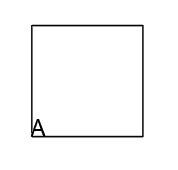
Mając gotową podstawę, przeszedłem do kolejnego kroku.
Tworzenie szyku
Aby zrobić ciąg powtarzających się obiektu, najlepszym rozwiązaniem będzie kopiowanie ich w szyku. ZWCAD zrobi wtedy całą robotę za nas, wystarczy mu powiedzieć czego potrzebujemy.
Funkcja szyku dostępna jest w panelu Zmień albo poprzez polecenie.
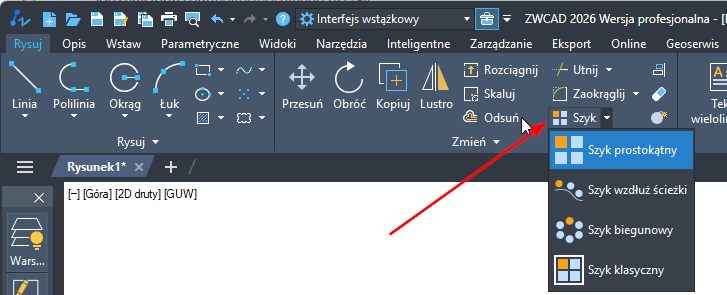
W tym przypadku potrzebny był szyk prostokątny, więc polecenie dla niego to SZYKPROST.
Po wybraniu polecenia i zaznaczeniu obu elementów (kwadratu oraz tekstu), ZWCAD wyświetli wstępny szyk, który należy dopasować do swoich potrzeb.
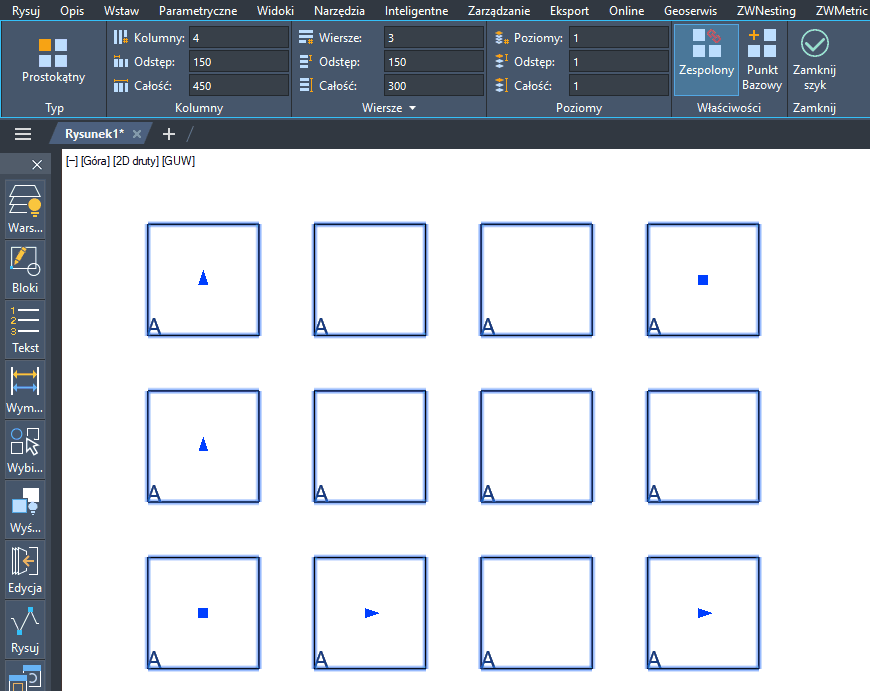
Należy w takiej sytuacji określić kilka parametrów. Można to zrobić poprzez uchwyty albo wartości w nowootwartej zakładce Tworzenie szyku.
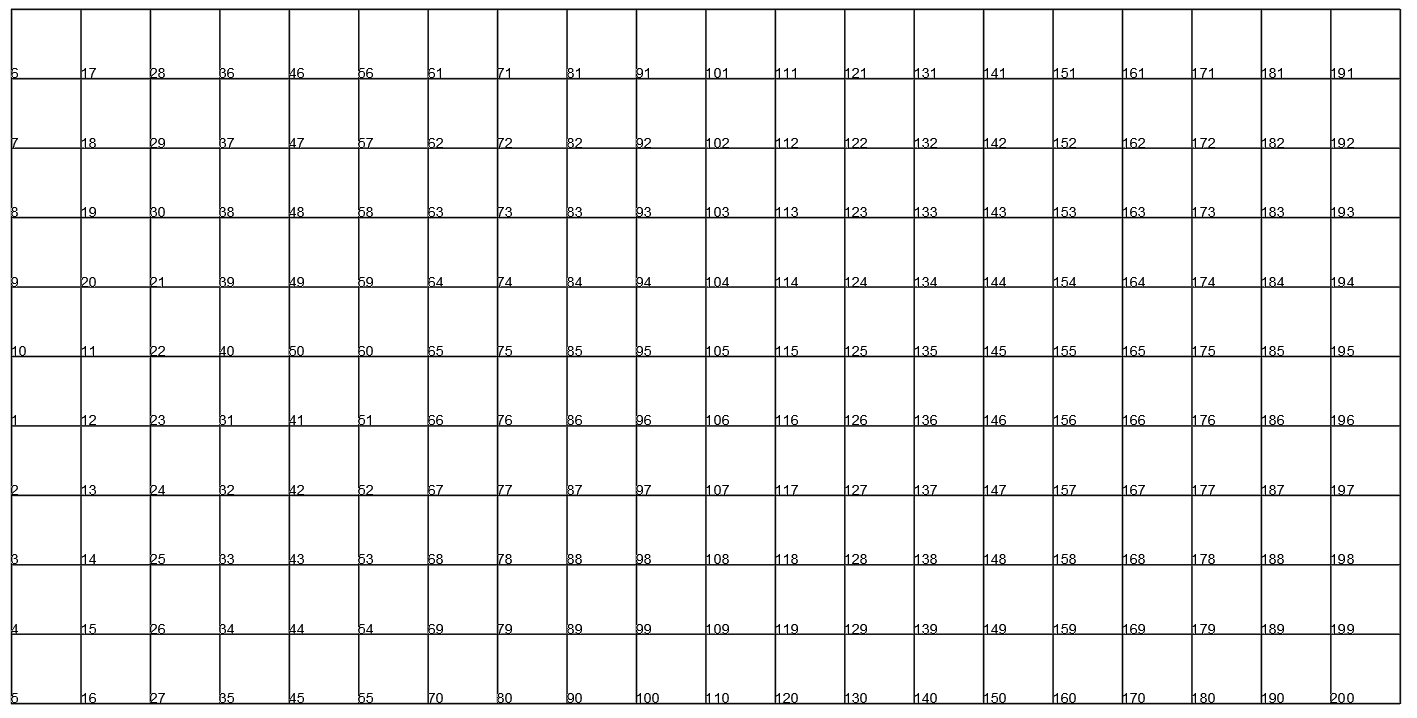
Ustaliłem odstęp w kolumnie oraz w wierszu na 100 jednostek - dzięki temu obiekty będą do siebie przyległe. Wskazałem również naszemu programowi CAD, że potrzebuję 20 kolumn i 10 wierszy, co jak łatwo policzyć, dało nam 200 kwadratów zajmujących powierzchnię 2000 na 1000 jednostek rysunkowych.
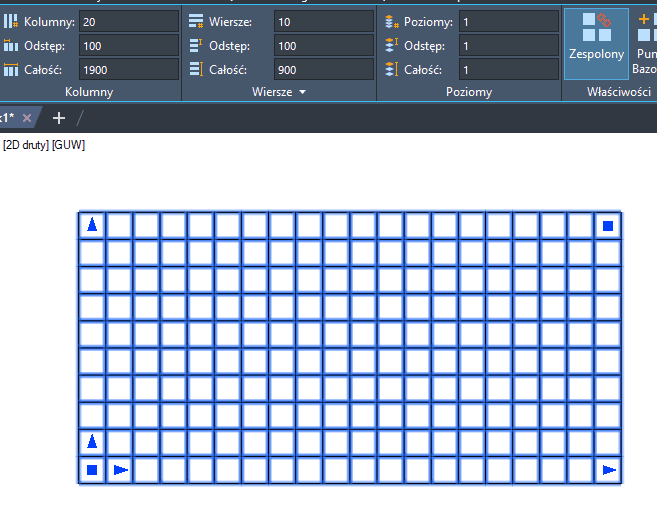
Ostatnie co nam zostaje do zrobienia z tym nowo stworzonym szykiem, to jego rozbicie. Dzięki temu przestanie być traktowany jako jeden edytowalny obiekt CAD, a podzieli się na zbiór części składowych - w tym wypadku 200 kwadratów oraz 200 tekstów.
W tym celu należy zamknąć szyk klawiszem Esc albo klikając Zamknij szyk na wstążce. Uruchamiamy polecenie ROZBIJ (wystarczy alias X), wskazujemy na szyk i potwierdzamy Enterem.
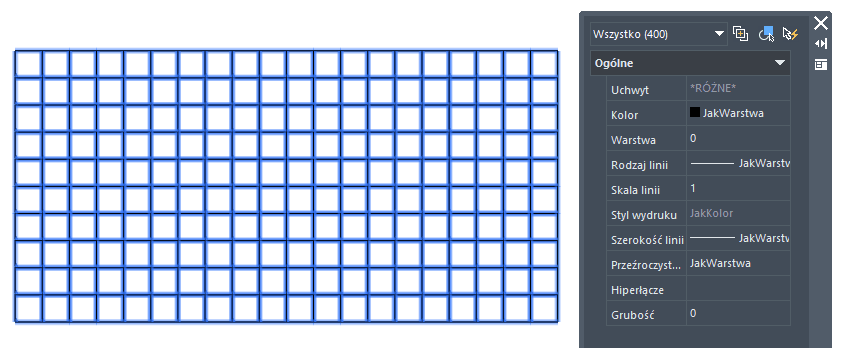
Automatyczne numerowanie kwadratów
Teraz skorzystamy z nowego panelu dostępnego w ZWCADzie 2026. Domyślnie po lewej stronie ekranu znajduje się pasek ZWCAD Toolbox - nowe narzędzie grupujące wiele przydatnych narzędzi w jednym miejscu.
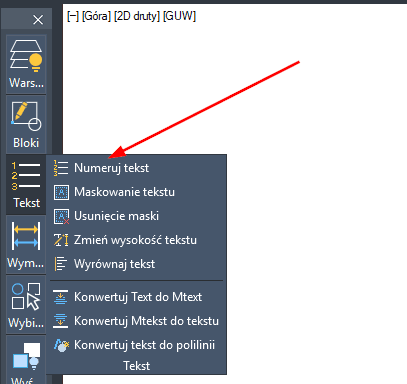
Funkcja jest też dostępna w starszych wersjach porgramu - TCOUNT.
Po uruchomieniu jej możemy zaznaczyć wszystkie nasze obiekty CAD - program odfiltruje sobie kwadraty od tekstu.
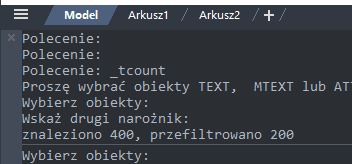
Jeśli ktoś korzysta z tego narzędzia w swoim projekcie, w którym znajdują się obok inne teksty, to warto wyłączyć ich warstwy z widoczności albo wyizolować tylko to, nad czym teraz pracujemy.
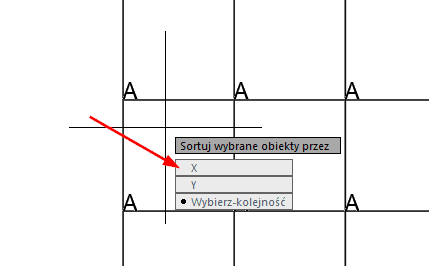
ZWCAD wyświetli zapytanie o rodzaj sortowania. W tej chwili interesuje nas opcja pierwsza. Np. wybranie Y sprawiłoby, że numeracja będzie pozioma, a nie pionowa, na czym nam zależy w tym przykładzie.
W kolejnym kroku nasz program CAD poprosi o wskazanie liczby początkowej i przyrostu.
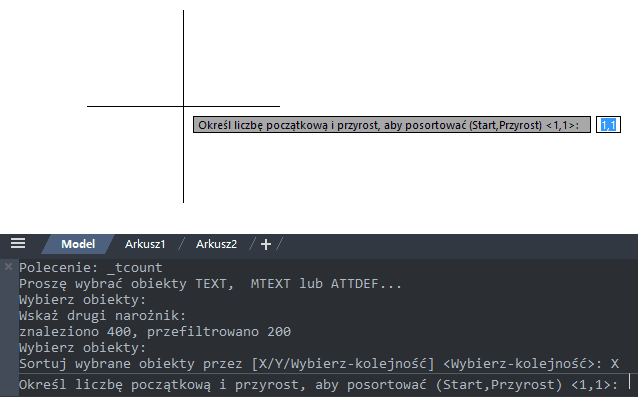
Domyślne wartości nam pasują, gdyż zaczynamy od 1 i chcemy każdą kolejną liczbę większą również o 1.
Czeka nas jeszcze jeden, ostatni wybór. Mianowicie w jaki sposób ZWCAD ma wprowadzić te liczby do tekstu.
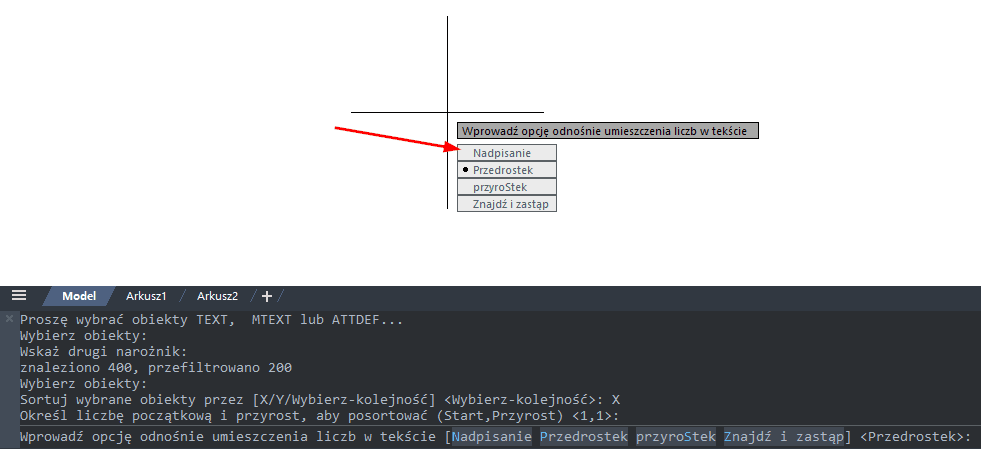
Może to być jako przedrostek albo przyrostek do gotowego tekstu. Może to być przydatne, jeśli ktoś chce opisywać w stylu A1, A2, A3... itp. albo 1A, 2A, 3A... Jest również opcja wyszukania i zastąpienia części tekstu.
Na potrzeby tego ćwiczenia jednak wybieramy opcję Nadpisanie. Sprawi ona, że tekst zostanie całkowicie zastąpiony przez nową numerację.
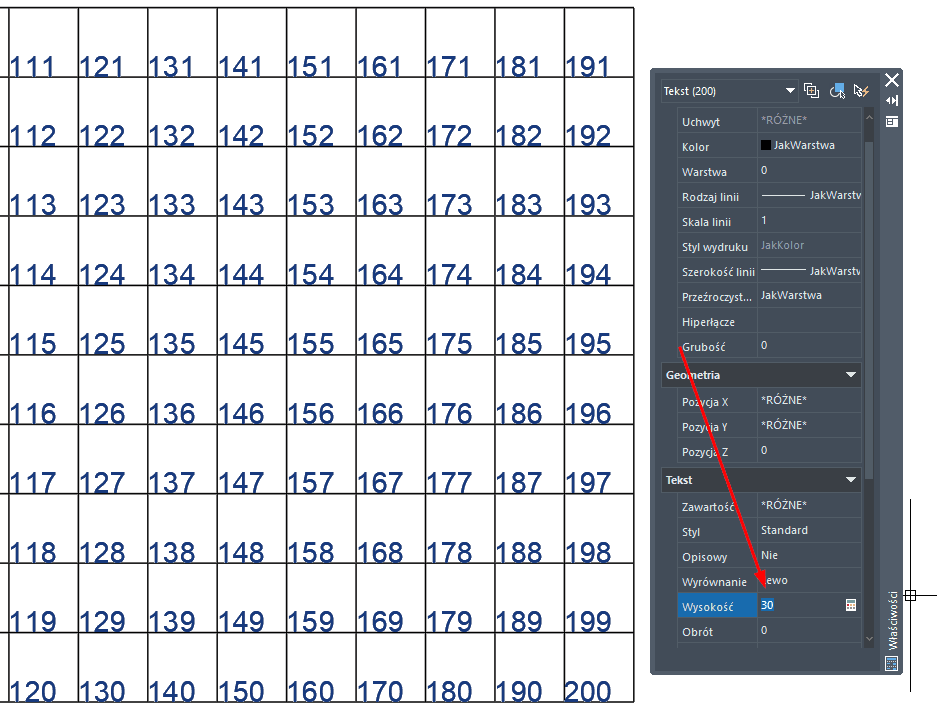
W razie potrzeby można łatwo zmienić wielkość tekstu np. poprzez zmianę w panelu Właściwości.
Należy zaznaczyć wszystkie obecne teksty (można się posłużyć funkcją Wybierz podobne, Inteligentny wybór, warstwami itp.). a następnie zmienić wartość Wysokość.
Zapraszam do obejrzenia materiału wideo na naszym kanale YouTube - ZWCAD-PL