
Wprowadzenie współrzędnych wysokościowych do projektów CAD
Zobacz jak ZWGeo umożliwia wstawienie szeregu punktów z realną wysokością do swoich projektów
W tym artykuluje sprawdzimy, jak głęboko sięga kopalnia w Bełchatowie korzystając z narzędzi ZWGeo i ZWCADa. Zapraszam.

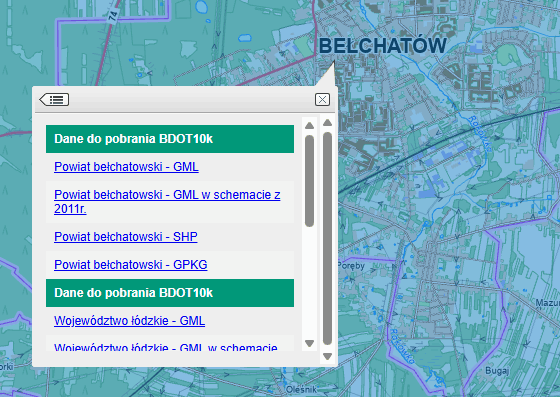
Pierwszym krokiem jest załadowanie bazy danych SHP do nakładki. Pobrać możemy ją np. z Geoportalu, co opisywaliśmy w tym artykule. Zachęcam do lektury, teraz ograniczę się tylko do pobrania takiej bazy z powiatu bełchatowskiego.
Zaczynamy od importu
Na początek należy uruchomić pierwszą funkcję wspomnianą na początku. Pozwoli ona na zaimportowanie pobranych danych do rysunku.
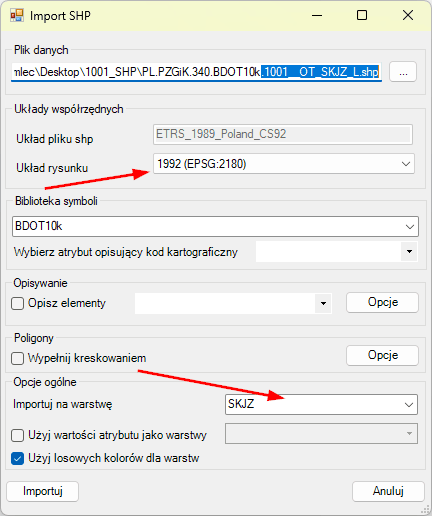
Wybrałem drogi, które stoją za skrótem SKJZ_L. Podczas importu można wybrać, na jaką warstwę zostaną zaimportowane obiekty. Jeśli warstwy o podanej nazwie nie ma, ZWCAD sam ją utworzy.
Uwaga: Funkcja ZWGeo z jakiej będziemy korzystać, H, wymaga danych w układzie 1992, dlatego należy zaimportować dane w takim właśnie formacie.
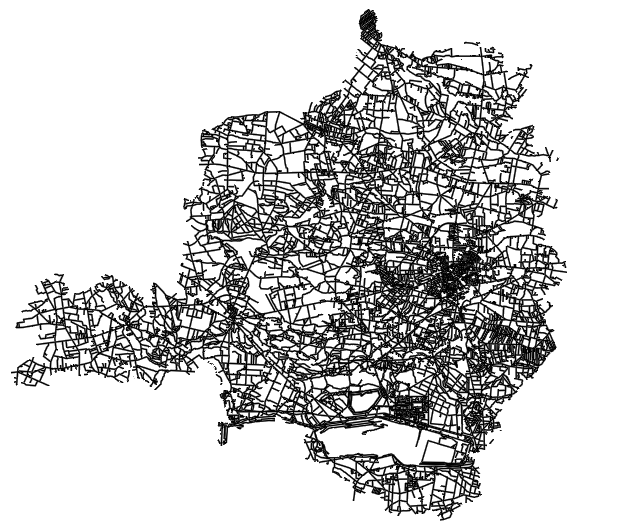
Efektem będzie taki oto zbiór obiektów CAD:
Rzędna terenu
Aby wstawić punkty z realną wysokością terenu na nasz rysunek, skorzystamy z drugiej wspomnianej funkcji, jaką jest H.
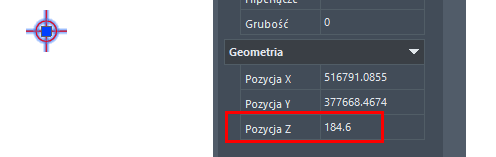
Mając rysunek z danymi, wykorzystanie tego polecenia jest niezwykle proste. Należy najpierw go uruchomić, następnie wybrać P jak Punkt i wskazać miejsce na rysunku. Zostanie wstawiony punkt o wysokości Z zgodną z rzeczywistą wartością jaką podaje GUGiK.
Można też, zmieniając opcję w wierszu poleceń ZWCADa, wstawić wiele takich punktów. To jest coś, co nas interesuje, więc zwrócę tylko uwagę na jedną rzecz.
Zachęcam do wstawienia najpierw punktów na obszarze, jednak małym. Zobaczymy wtedy jak gęsto są one rozmieszczone. Gdyby został wybrany duży obszar, proces wstawiania ich i łączenia z serwerem GUGiK mógłby trwać bardzo długo.
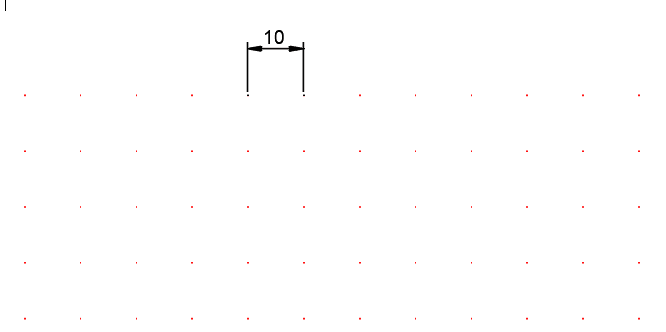
Im większa gęstość wstawiania punktów, tym lepsza dokładność, jednak jeśli niezwykła precyzja nie jest bardzo potrzebna, to warto zmienić gęstość na większą - np. 100 m.
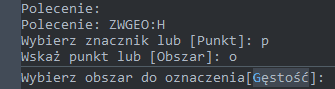
Po uruchomieniu polecenia w naszym programie CAD, należy wybrać Punkt, następnie Obszar i możemy przejść do ustawienia Gęstość. Podajemy wartośc np. wspomniane 100 i zaznaczamy obszar.
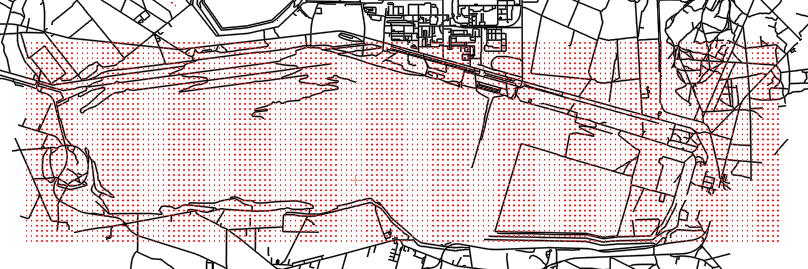
W moim przypadku trwało to blisko 2 minuty i ZWCAD wstawił 5962 punkty.
Sprawdzanie głębokości
Bardzo wygodnym narzędziem jakie niedawno pojawiło się w naszym programie CAD jest kostka widoku. Pozwala ona na wygodne i łatwe w użyciu obracanie widoku w przestrzeni 3D.
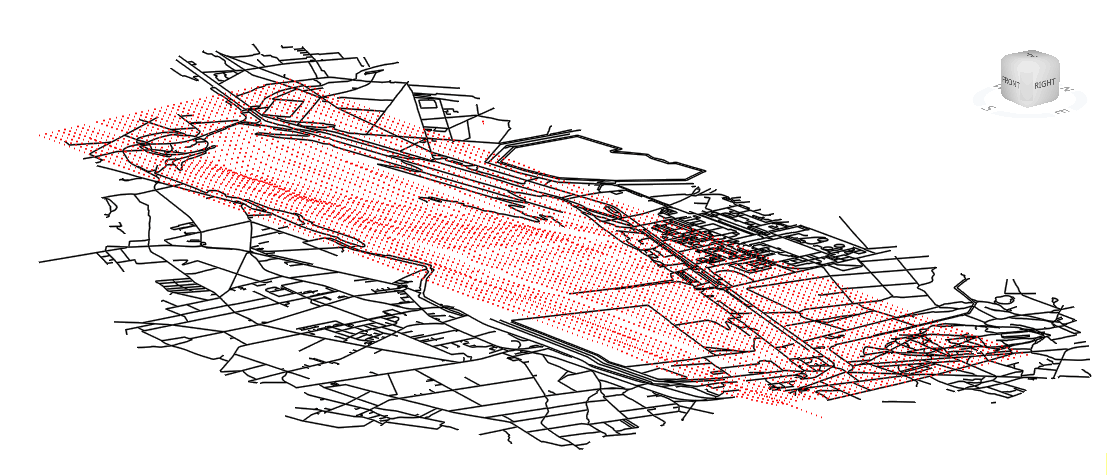
Dzięki temu możemy zobaczyć jak kształtuje się układ naszej siatki punktów.
Dla dokładnego sprawdzenia głębokości najlepiej przejść na widok boczny.

W moim przypadku najniższym punktem okazał się ten na wysokości 72,4m p.p.m.
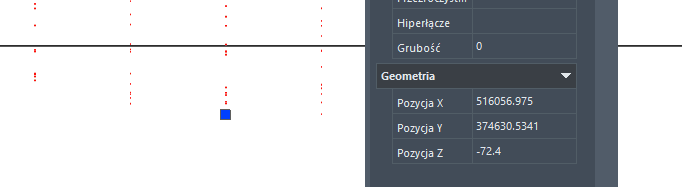
Należy jednak zwrócić uwagę, że przy większej dokładności albo minimalnie zmieniając zakres punktów, można znaleźć coś o niższej lub wyższej wartości.
Zachęcam do obejrzenia materiału w formie wideo na naszym kanale YouTube - ZWCAD-PL