
Przenoszenie warstw i ich właściwości na inny rysunek | Szablon rysunku DWT
Przyjrzymy się dzisiaj metodom przenoszenia warstw wraz z ich właściwościami do innego rysunku w ZWCADzie. Takich metod jest całkiem sporo, postaramy się omówić je wraz z wadami i zaletami poszczególnych rozwiązań
Podczas prezentowania różnych sposobów przenoszenia warstw będę bazował na przykładowym rysunku, który widoczny jest poniżej. Jest to jedynie rysunek poglądowy więc proszę nie szukać w nim wiele logiki, jednak umieściłem różne obiekty na różnych warstwach, którym z kolei przypisałem różne właściwości itp. W ten sposób będzie nam łatwo zobaczyć, czy wszystko poszło zgodnie z planem. Wszystkie prezentowane metody dostępne są w każdej wersji naszego programu CAD, od wersji Standard, przez Professional aż po MFG.
Pisałem niedawno artykuł odnośnie specyfiki właściwości warstw dla różnych rzutni, gdzie korzystałem z podobnego rysunku. Jeśli ktoś pracuje na różnych widokach w swoich rysunkach CAD, zachęcam do przeczytania artykułu, który jest dostępny tutaj.
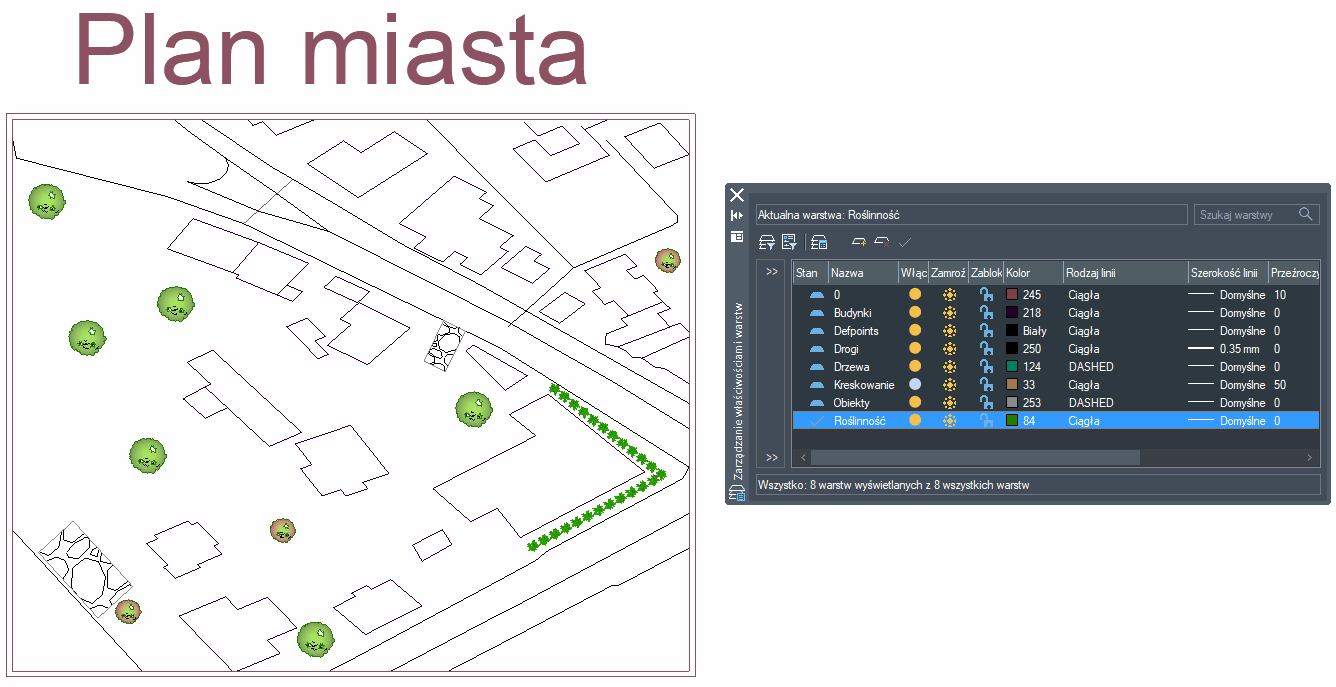
Tak więc prezentuje się nasz bazowy rysunek CAD. To z niego będę przenosił warstwy do innego, całkowicie czystego.
Metoda 1: Kopiuj-wklej
Jak łatwo się domyślić, najprostszą, choć nie najlepszą, metodą w ZWCADzie będzie skopiowanie całości rysunku (albo jego części) i wklejenie w pustym, a następnie usunięcie wklejonych obiektów. Zobaczmy więc, jak zadziała ta metoda.
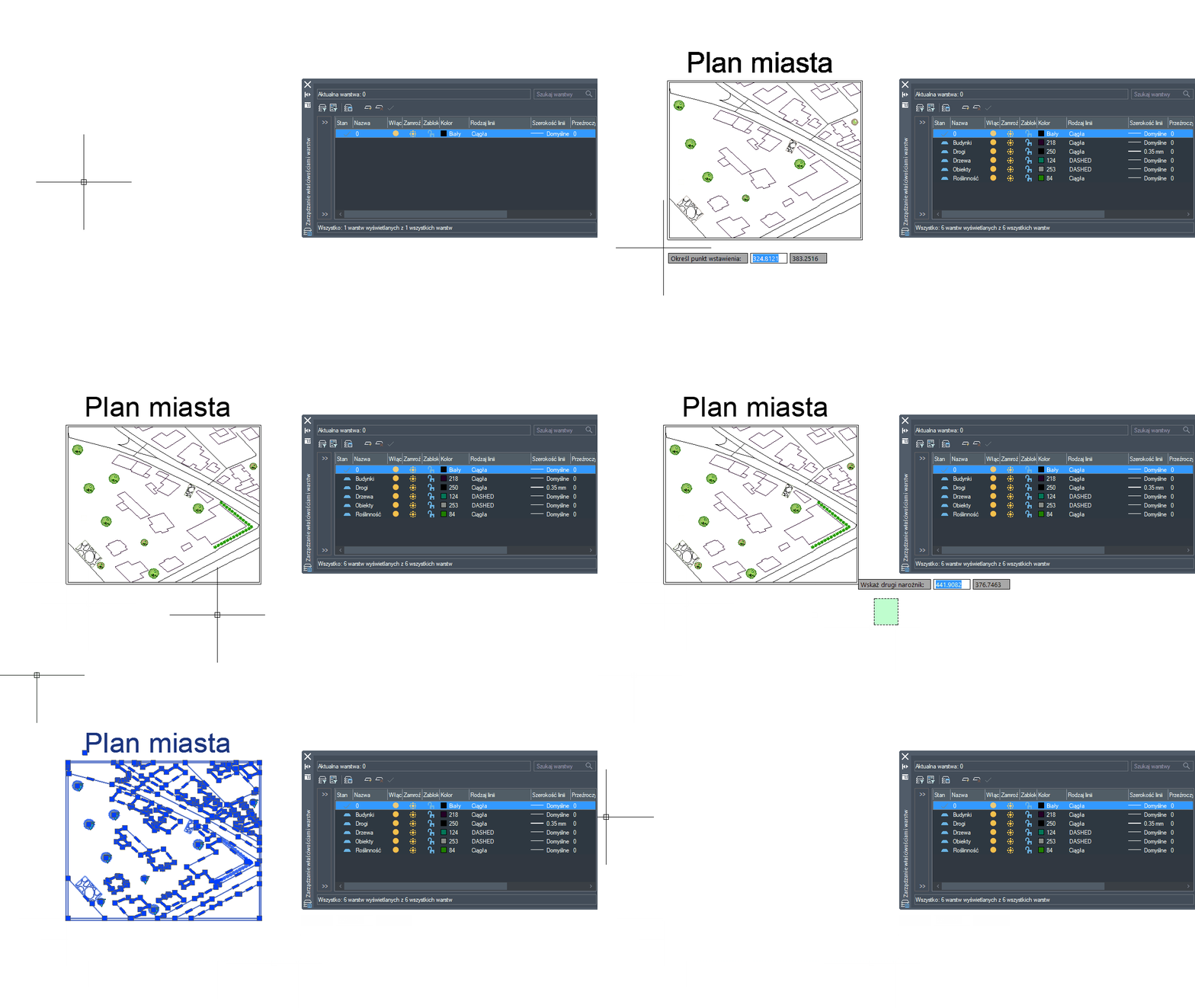
Na pierwszy rzut oka widzimy jak większość warstw się zgadza, problemy są jednak dwa. Pierwszym jest brak warstwy Kreskowanie, która była ukryta, przez to nie udało mi się zaznaczyć żadnego obiektu, który na tej warstwie się znajdował.
Drugim problemem jest warstwa 0. Ze względu na swoją specyfikę, obiekty z tej warstwy zdołały się przenieść, jednak nie zastąpiły koloru i przezroczystości tej warstwy tylko przyjęły domyślne wartości. Warstwa 0 na rysunkach CAD jest specyficzna, warto więc zwracać uwagę na nią w swoich projektach. Ponadto możemy zauważyć, że mimo tego, że szerokość linii i jej rodzaj zostały przeniesione, to przezroczystość już nie.
Podsumowując, metoda jest bardzo dobra przy przenoszeniu pojedynczej warstwy, kiedy wystarczy nam skopiować obiekt i go przenieść, a jego szczegóły zapiszą się w docelowym rysunku nawet po jego usunięciu. Nie polecam jednak tej metody na większą skalę, gdyż łatwo można popełnić błąd.
Metoda 2: Eksport-import
W tej metodzie posłużymy się bardzo popularnym narzędziem w wielu różnych funkcjach i programach CAD, jakim jest eksport do pliku zewnętrznego, a potem oczywiście import.
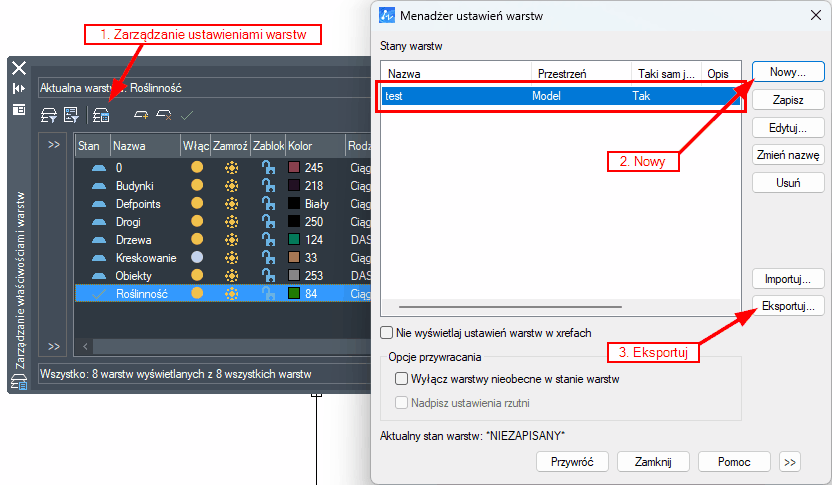
Wchodzimy zatem na nasz główny rysunek i w Menedżerze warstw klikamy na Zarządzanie ustawieniami warstw. Otworzy nam się okno, w którym należy stworzyć stan, który następnie eksportujemy do zewnętrznego pliku o rozszerzeniu .las. W moim przypadku obie te rzeczy nazwałem test, a plik .las zapisałem na pulpicie.
Następnie przechodzimy do docelowego rysunku i korzystamy z narzędzia importu:
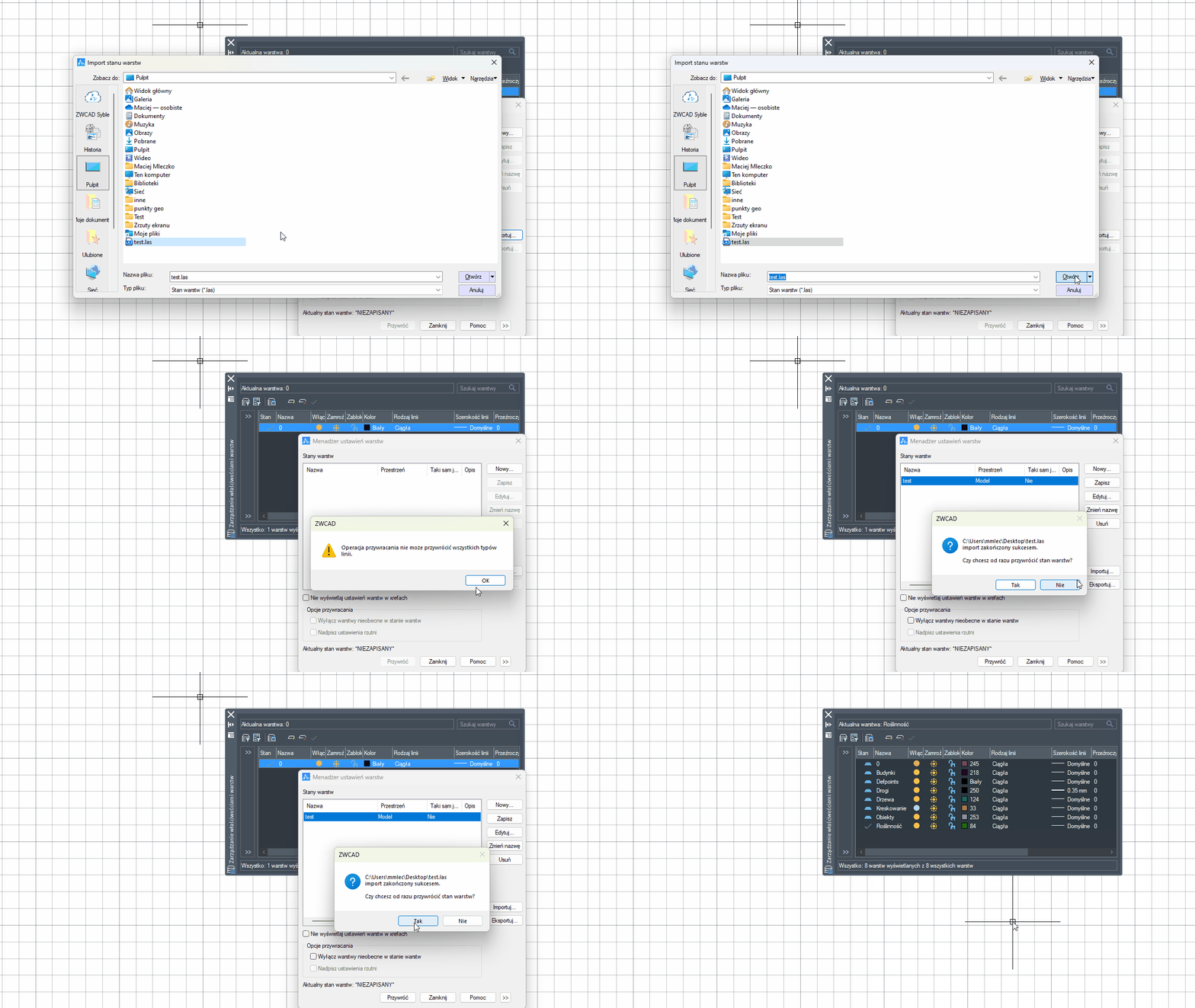
W moim przypadku wystąpił mały błąd z wczytywaniem stanu linii, w takiej sytuacji wystarczyło kliknąć Tak i import się udał. Widzimy, że po wczytaniu warstw mamy tutaj zarówno warstwę Kreskowanie, która była wcześniej ukryta oraz Defpoints, które się wcześniej nie skopiowały.
Warstwa 0 ma teraz odpowiedni kolor, jednak przezroczystość żadnej warstwy nie została przeniesiona, w odróżnieniu od szerokości linii.
Jeśli chodzi o rodzaj linii, żeby on został przeniesiony we właściwościach warstw, musielibyśmy go wczytać w zarządzaniu liniami naszego ZWCADa. Wtedy, kiedy w rysunku jest on wczytany, bez problemu przeniósłby się wraz z resztą właściwości warstw.
Podsumowując, klikania jest trochę więcej, ale za to rozwiązanie jest znacznie stabilniejsze. Nie licząc rodzaju linii, który musi być wczytany w rysunku docelowym, rozwiązanie to jest bardzo stabilne i proste.
Metoda 3: Centrum Projektanta
Centrum Projektanta to bardzo wygodne narzędzie, które pomaga w wielu różnych sytuacjach. Dogłębnie wyjaśnione jest np. na naszym kanale YouTube, ZWCAD Polska, i zachęcam do obejrzenia, jeśli ktoś go nie zna. Materiał dostępny jest pod tym linkiem.
Skupię się teraz na tym, w jaki sposób wykorzystać go do naszego celu. Otwieramy pusty rysunek i z menu Narzędzia otwieramy Projektanta. Można też zastosować polecenie ADCENTER.
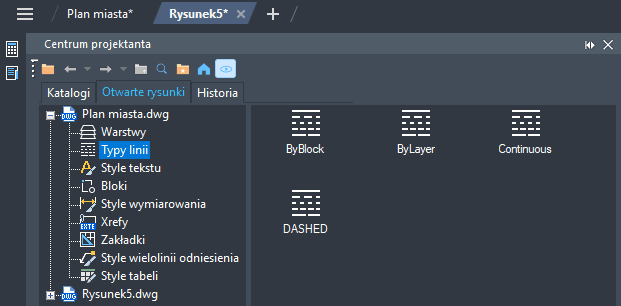
Centrum Projektanta w ZWCADzie pozwala na import dowolnych elementów z innych rysunków. Możemy podać lokalizacje dowolnego rysunku CAD na dysku albo skorzystać z zakładki Otwarte rysunki. Przenosić możemy bloki, style, typy linii czy np. nasze warstwy. Spójrzmy więc jak proste to jest:
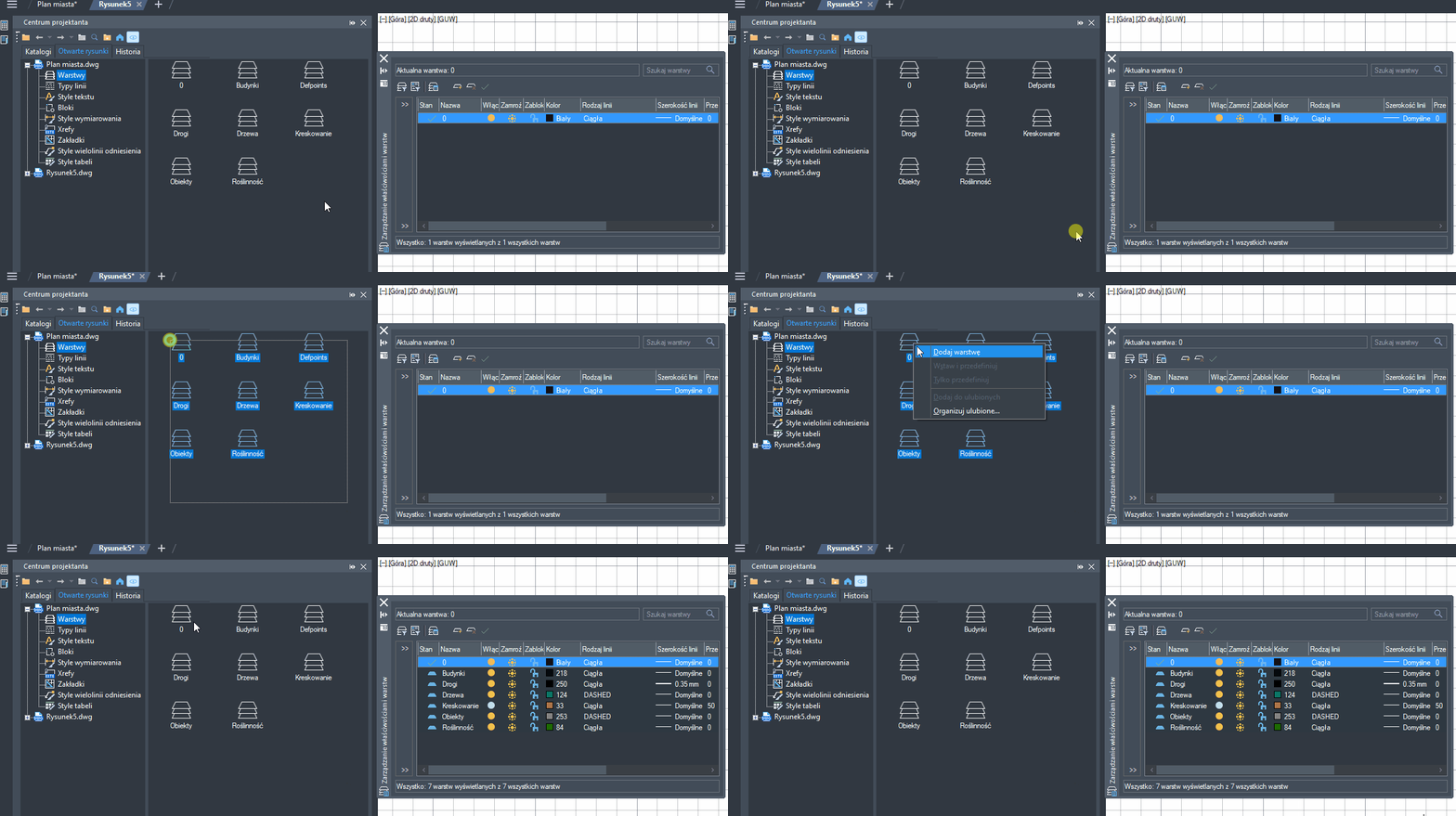
Jak widzimy, przenoszenie warstw do nowego rysunku jest bardzo proste i dokładne. Nie przeniosła się jedynie warstwa 0, a to dlatego, że kiedy dodajemy warstwy w ten sposób a w rysunku jest już warstwa o tej samej nazwie, to zostanie ona pominięta. A jak wiemy, warstwa 0 jest dostępna w rysunku od samego początku i nie można jej usunąć.
Mamy jeszcze jedną, ostatnią metodę do zaprezentowania. Być może jest ich więcej, jednak te cztery powinny w zupełności wystarczyć.
Metoda 4: tworzenie szablonu
W tej metodzie posłużymy się stworzeniem szablonu. Szablony w ZWCADzie przenoszą nie tylko warstwy, ale także style wymiarowania, linii, punktów, tekstu i wiele, wiele innych. Zrobić szablon jest łatwo, już to tłumaczę.
Polecam na wszelki wypadek zrobić kopię rysunku bazowego, tak by być pewnym, że nic nie stracimy. Wchodzimy na rysunek bazowy, kombinacją klawiszy Ctrl+A zaznaczamy wszystko i usuwamy, tak by rysunek był w pusty. Podobnie robimy z arkuszem, o ile nie chcemy by te rzeczy też zostały zapisane. Następnie uruchamiamy polecenie NZAPISZ albo po prostu klikamy na Zapisz jako i zapisujemy nasz rysunek jako szablon w formacie .dwt.
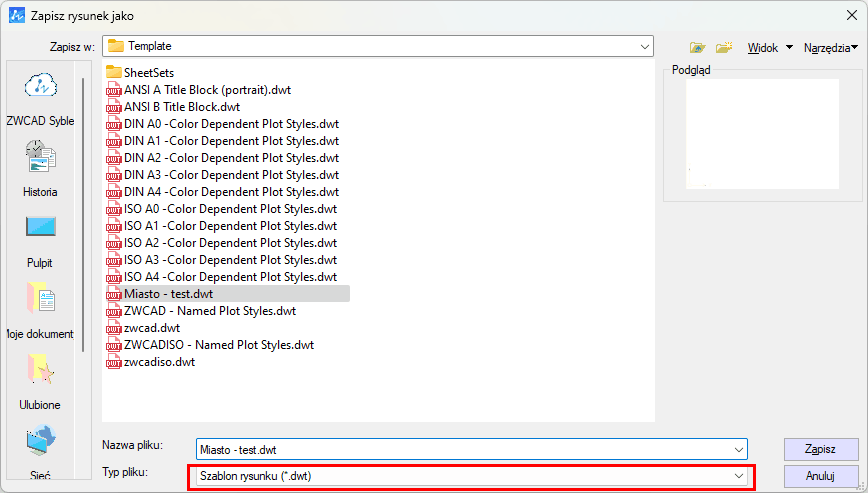
Tak zapisany szablon będziemy mogli wykorzystać w przyszłości jednak spójrzmy jak to zadziała w naszym testowym przypadku:
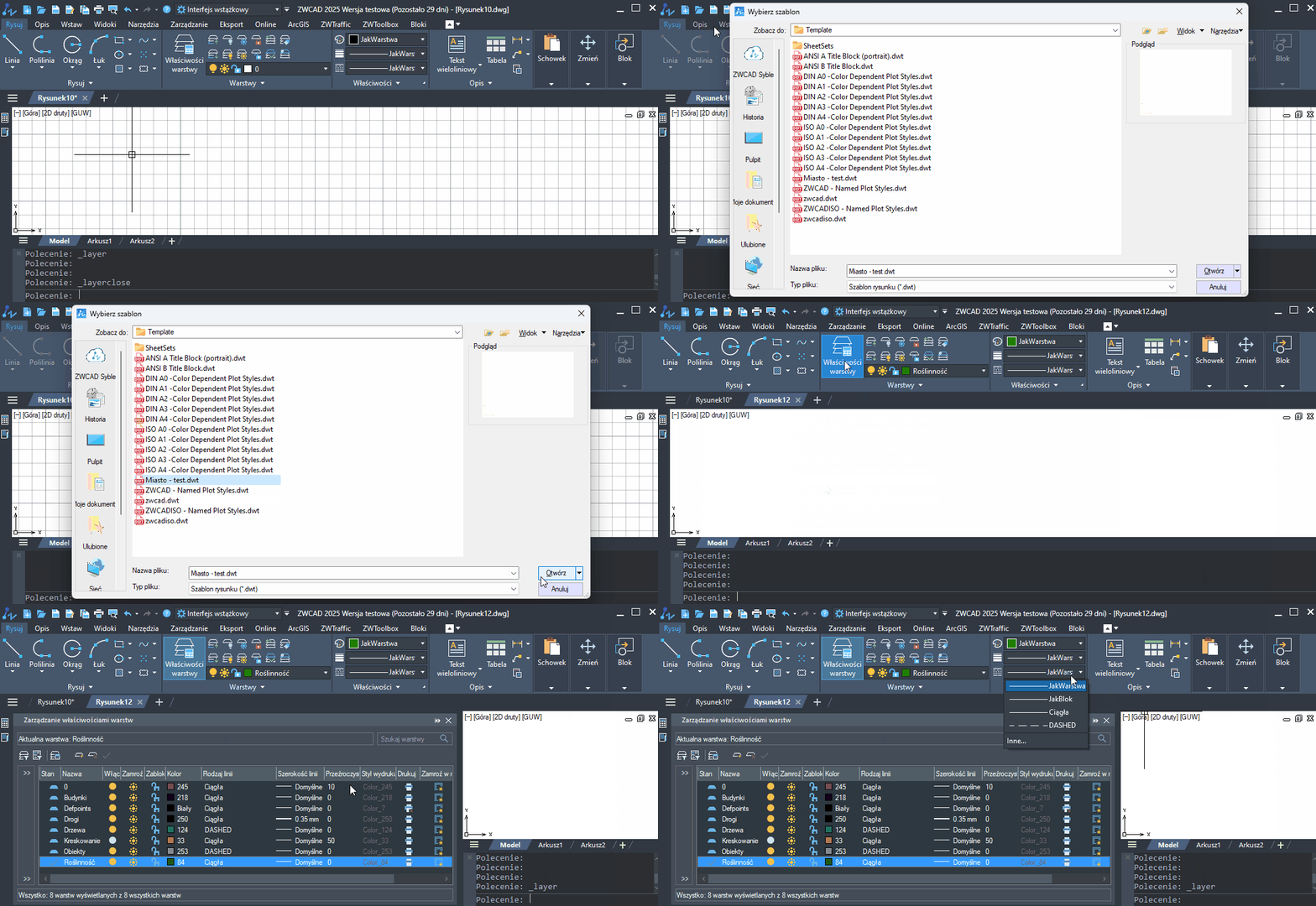
Jak widzimy, w tym przypadku przeniesione zostało wszystko. Włączone i wyłączone warstwy wraz z tym ustawieniem, rodzaje i szerokość linii czy nawet przezroczystość i warstwa 0. Polecam jednak po zastosowaniu tej metody utworzyć nowy rysunek z domyślnym szablonem, czyli zwcadiso.dwt, gdyż np. klikając na plusik przy zakładkach tworząc nowy rysunek, ZWCAD pamięta ostatnio użyty szablon.
Jak widzimy, w ZWCADzie większość rzeczy możemy osiągnąć na wiele sposobów, ale wystarczy znać jeden. Szybkość i prostota oraz efekt w tych przykładach był różny, polecam więc zastosować taką metodę, która będzie najbardziej odpowiednia. Powyższe metody zamieściliśmy również na naszym kanale YouTube, ZWCAD Polska: