
ZWTraffic – sygnalizacja wahadłowa
Zobacz jak działa jedna z najnowszych funkcji dodanych do naszej aplikacji
ZWTraffic 2026 SP został rozbudowany o moduł do tworzenia sygnalizacji wahadłowej. Całość jest zgodna z rozporządzeniem Ministra Infrastruktury z dnia 3 lipca 2003 r. (Dz.U. 2003 nr 220 poz. 2181) ze zmianami z 2015 r. (Dz.U. 2015 poz. 1314).
Wprowadzenie
Funkcja znajduje się na wstążce Drogownictwo w panelu Sygnalizacja. Można ją również wywołać poleceniem SHUTTLETRAFFICPROGRAM.

Co tak dokładnie robi ten moduł? Umożliwia:
- rysowanie tras pojazdów w rysunku CAD,
- konwertowanie istniejących polilinii (np. pochodzących z mapy zasadniczej lub projektu drogowego) na trasy z odpowiednimi metadanymi,
- rysowanie linii zatrzymania,
- sprawdzanie informacji o trasie,
- wykrywanie kolizji między trasami pojazdów,
- generowanie programu sygnalizacji świetlnej (cyklogramu) dla wahadłówki na podstawie wprowadzonych parametrów.
Zobaczmy działanie narzędzia w praktyce
Zerknijmy jednak najpierw na drogę:
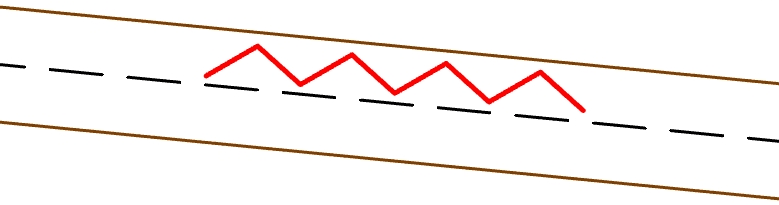
Widzimy jezdnie z wyłączonym fragmentem drogi. Pierwszą rzeczą jaką zrobimy, to wstawienie linii zatrzymania po obu stronach. Są to miejsca na jezdni, w których pojazdy mają się zatrzymać przed sygnalizatorem na czas wyświetlania czerwonego światła. Do narysowania ich skorzystamy z funkcji Rysuj linię zatrzymania.
Po uruchomieniu możemy wskazać miejsce do rysowania albo wybrać opcję Ustawienia w wierszu polecenia ZWCADa. Same ustawienia wyglądają następująco:
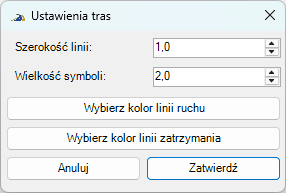
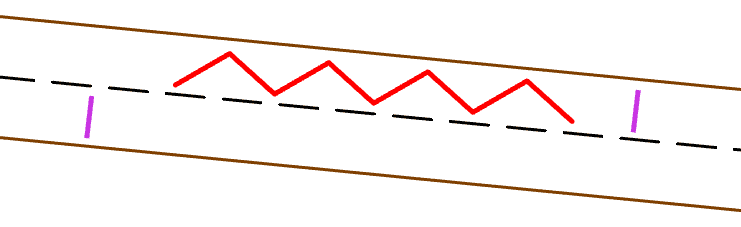
Rysowana jest szeroka, fioletowa linia na warstwie ZWTraffic_Sygnalizacja_Trasy. Potrzebujemy takie dwie po obu stronach jezdni. Tak prezentuje się rysunek po dodaniu wspomnianych linii:
Następnie polecenie Nowa Trasa. ZWCAD poprosi w wierszu polecenia o wskazanie polilinii do zmiany na trasę, albo wybranie opcji Rysowania ręcznie lub wejścia w Ustawienia.
Wybieram rysowanie ręczne i wskazuję początek i konieć pierwszej linii. Przydatnym rozwiązaniem będzie w tym wypadku jednorazowe przyciąganie do symetrii pomiędzy dwoma punktami, tak by narysować linię dokładnie w środku pasa jezdni.
Następnie rysujemy trasę pojazdu. Dzieli sie ona na dwa fragmenty: strefę dojazdu i strefę ewakuacji. Strefa dojazdu to jezdnia przed linią zatrzymania, później zaczyna się strefa ewakuacji. Całość rysujemy tą samą funkcją.
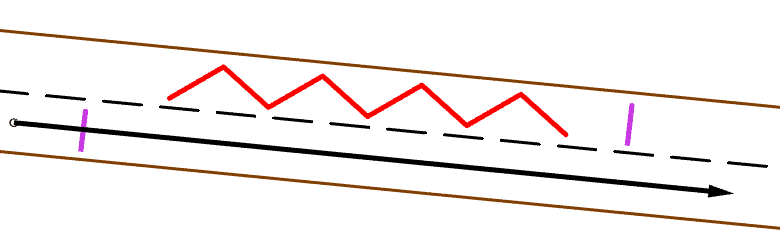
W przypadku tej linii, mimo że jest ona prosta, to należy narysować pierwszy, krótki segment i przejśc klawiszem Esc do rysowania linii ewakuacji dalej. Dzięki temu w późniejszym etapie program odpowiednio wyliczy dane. Gdyby ta linia została narysowana jednym odcinkiem, ZWTraffic błednie obliczyłby długości poszczególnych segmentów.
Druga linia jest bardziej skomplikowana. Rysujemy więc pierwszy segment (1), następnie klawiszem Esc przechodzimy do kontynuacji drogi w postaci linii ewakuacji (2). Wskazujemy dwa punkty na drugiej jezdni i miejsce zjadu. Polecenie kończymy klawiszem Esc.
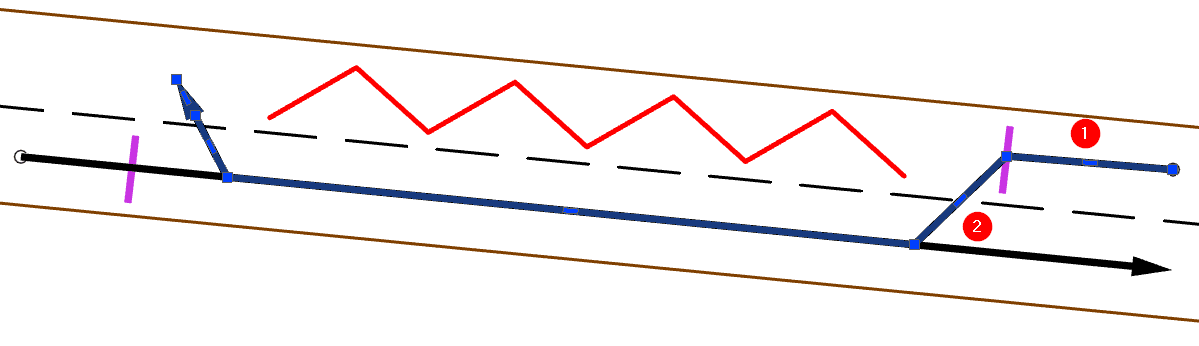
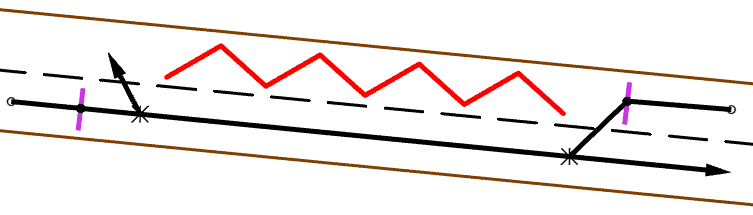
W ten sposób udało się poprawnie narysować trasę. Możemy skorzystać dodatkowo z funkcji Sprawdź kolizję tras by program oznaczył miejsca kolizji i styku tras. Tak prezentuje się efekt polecenia:
Generowanie programu sygnalizacji wahadłowej
Mając narysowany obiekt, możemy przejść do generowania pełnego cyklogramu sygnalizacji wahadłowej na podsawie danych odczytanych z długości stref. Uruchomiamy polecenie SHUTTLETRAFFICPROGRAM i wskazujemy obie trasy. Otworzy nam się taki oto generator, który ma w sobie dane pobrane przez ZWCADa:
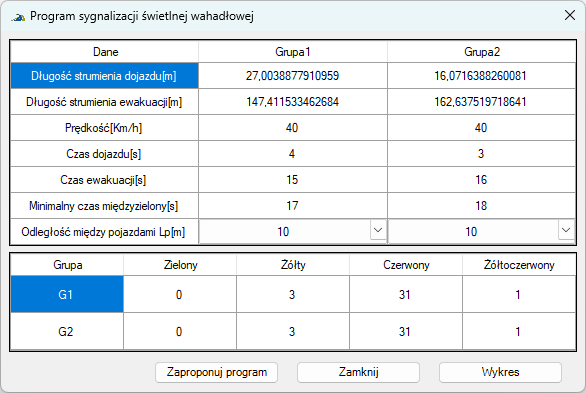
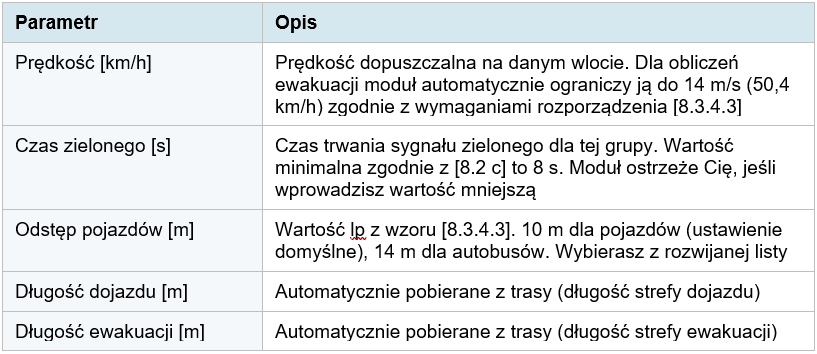
W górnej części tabeli wartości można zmienić. Na ich podstawie obliczane są wartości w tabeli na dole generatora. Poniżej znajduje się tabela, która wyjaśnia wpisywalne opcje:
W sytuacji, w której jakiś czas jest poniżej standardu, ZWTraffic poinformuje o tym ale umożliwi wstawienie go do rysunku.
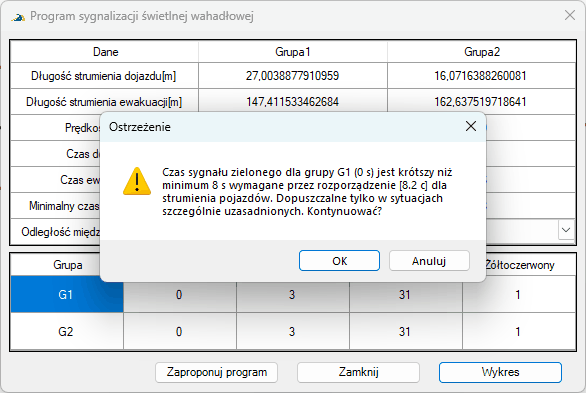
Kiedy wartości będą już poprawne, wystarczy kliknąć Wykres. ZWCAD otworzy wtedy takie oto okno:
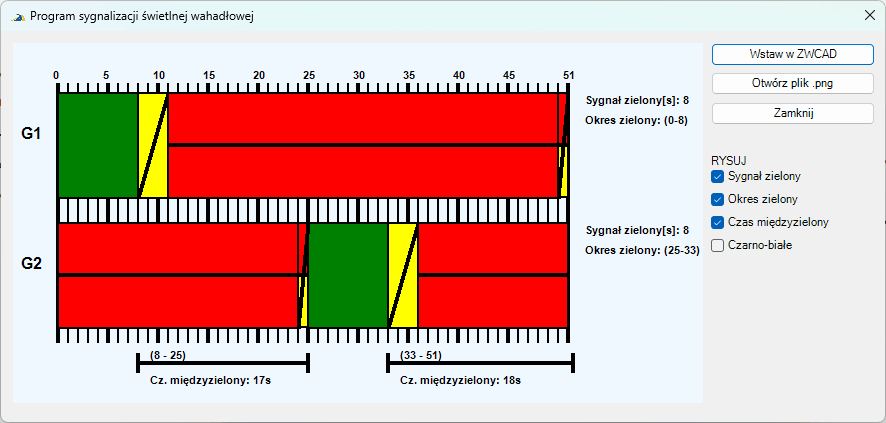
Widzimy tutaj wyraźne przedstawienie graficzne a dodatkowo kilka opcji. ZWTraffic może wstawić taką grafikę do rysunku albo otworzyć zewnętrznie plik .png. Można również wybrać, jakie elementy będą widoczne na rysunku.
Zachęcam do przetestowania aplikacji ZWTraffic i wykorzystaniu tego narzędzia we własnych projektach CAD.