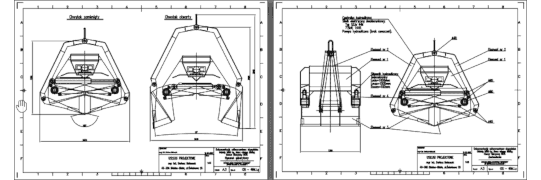
Podczas instalacji ZWCAD mamy do wyboru interfejs programu - wstążkowy lub klasyczny.
Interfejs to inaczej mówiąc wygląd i sposób pogrupowania ikon służących do komunikacji użytkownika z programem CAD.
W początkowym okresie kilkanaście lat temu był dostępny tylko interfejs klasyczny. Ikony były pogrupowane w paskach narzędzi, które można było włączyć i ustawić w odpowiednim miejscu program…
Obsługa plików PDF
Opublikowano | Jak to zrobić w ZWCAD?
Format PDF
Zastanówmy się czy znamy osobę, która nie słyszała o formacie PDF?
Format ten powstał ponad 25 lat temu, a obecnie jest bardzo popularny. Wiele programów o różnym przeznaczeniu dysponuje funkcją do drukowania lub eksportu dokumentów do formatu PDF.
Znaczącą zaletą tego formatu w dziedzinie programów CAD jest zachowanie jednolitego wyglądu takiego dokumentu na różnych komputerach ora…
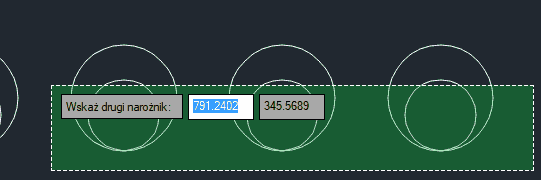
Różne metody wyboru obiektów.
Opublikowano | Jak to zrobić w ZWCAD?
Wskazywanie i wybór obiektów to czynność jaką wykonujemy chyba najczęściej podczas pracy w programie CAD.
Czy lepiej jest zaznaczać od strony lewej do prawej czy przeciwnie.
Jak zaznaczyć ostatnio narysowany obiekt? Czy można wybrać uprzednio zaznaczone elementy?
Jak zaznaczyć oknem innym niż prostokąt?
Offset (odsunięcie) przez punkt.
Opublikowano | Jak to zrobić w ZWCAD?
Zwykle wykonujemy offset (inne nazwy to odsunięcie lub kopia równoległa) wprowadzając odległość i stronę, po której ma być wykonana kopia.
Zapewne każdy z nas kreskował obszary na rysunku.
Czynność ta nie jest skomplikowana, ale trzeba pamiętać o wyborze wielu parametrów np. odpowiedniego wzoru kreskowania, kąta pochylenia linii, podziałki.
Możemy jednak dodać własne ustawienia kreskowania do palety narzędzi, tak aby szybkim przeciągnięciem myszki kreskować wybrane obszary.
Na filmie poniżej pokazaliśmy sposób dodania…
W przypadku, gdy na rysunku występują nakładające się obiekty, mamy możliwość ich zaznaczania przez wybór selektywny. Funkcja o której mowa cycle select działa w ten sposób, że po użyciu jakiegoś polecenia np. move, gdzie konieczny jest wybór elementu, najeżdżamy kursorem nad obiekty i wciskamy jednocześnie lewy Shift i spację. Ponowne naciśnięcie tych przycisków pozwala na zaznaczenie kolejnych…
Jak rozdzielić wymiar od obiektu?
Opublikowano | Jak to zrobić w ZWCAD?
Domyślnie opcja DIMASSOC jest ustawiona na 2. Oznacza to, że przy wymiarowaniu, wymiar jest powiązany z obiektem i podczas edycji obiektu za pomocą punktów charakterystycznych, wymiar automatycznie się aktualizuje. W przypadku chęci przesunięcia obiektu bez powiązanego wymiaru, należy użyć polecenia DIMDISASSOCIATE przez wpisanie w pasku poleceń i naciśnięcie ENTER. Teraz wystarczy wskazać wymiar…
Co zrobić jeśli zamiast okna dialogowego, pojawi się komunikat w pasku poleceń?
Opublikowano | Jak to zrobić w ZWCAD?
Jeśli z jakiś powodów zdarzy się, że zamiast okna dialogowego, pojawi się w pasku poleceń komunikat np. z podaniem ścieżki do otwarcia pliku, to wystarczy w tym przypadku zrezygnować z uruchomionego polecenia naciskając przycisk Escape (Esc). W pasku poleceń trzeba wpisać filedia, nacisnąć ENTER oraz wpisać 1 i potwierdzić ENTER. Od tego momentu okna dialogowe będą się pojawiały.
Jak wydłużyć linię do określonej długości?
Opublikowano | Jak to zrobić w ZWCAD?
Jeśli mamy ukośnie narysowaną linię i chcemy ją wydłużyć/skrócić do zadanej długości, to potrzebujemy użyć funkcji przedłuż (_lengthen). Polecenie wpisujemy w pasku poleceń oraz naciskamy ENTER. Pojawi się informacja o wskazanie obiektów z różnymi opcjami. Wybieramy C (Całkowita), naciskamy ENTER oraz określamy całkowitą długość np. 150 i ENTER. Pojawi się prośba o wybranie obiektu do z…
Jeśli chcemy wydłużyć linię A do pozornego przecięcia z linią B, bez wydłużania linii B -jak na poniższym rysunku, to potrzebujemy najpierw użyć w pasku poleceń zmiennej edgemode i ustawić ją na 1 (ON). Teraz można użyć funkcji wydłuż (_extend), wskazać jedną linię (B), nacisnąć ENTER i wskazać linię, którą chcemy wydłużyć (A).
Jeśli potrzebujemy oczyścić rysunek z obiektów nakładających się na siebie, to możemy użyć funkcji OVERKILL. Po wpisaniu tej funkcji w pasku poleceń, pojawi się prośba o wybranie obiektów, zaznaczamy oknem obiekty, które mogą się nakładać i klikamy ENTER. Pojawi się okno, w którym możemy dostosować różne opcje i klikamy OK. W pasku poleceń pojawi się informacja ile obiektów zostało usuniętych.
Jak zrobić, aby w ZWCAD+ edytowany tekst wyświetlał się w notatniku?
Opublikowano | Jak to zrobić w ZWCAD?
Jeśli mamy w rysunku tekst wielowierszowy mtext i chcemy, aby edytując go, wyświetlał się w notatniku, to należy użyć polecenia mtexted. Po użyciu polecenia, pojawi się informacja Podaj nową wartość MTEXTED, wpisujemy notepad i potwierdzamy ENTER. Teraz edytując mtext, powinien on otworzyć się w notatniku. W celu powrotu do standardowej edycji, trzeba użyć polecenia mtexted i wpisać "." (kropka)…