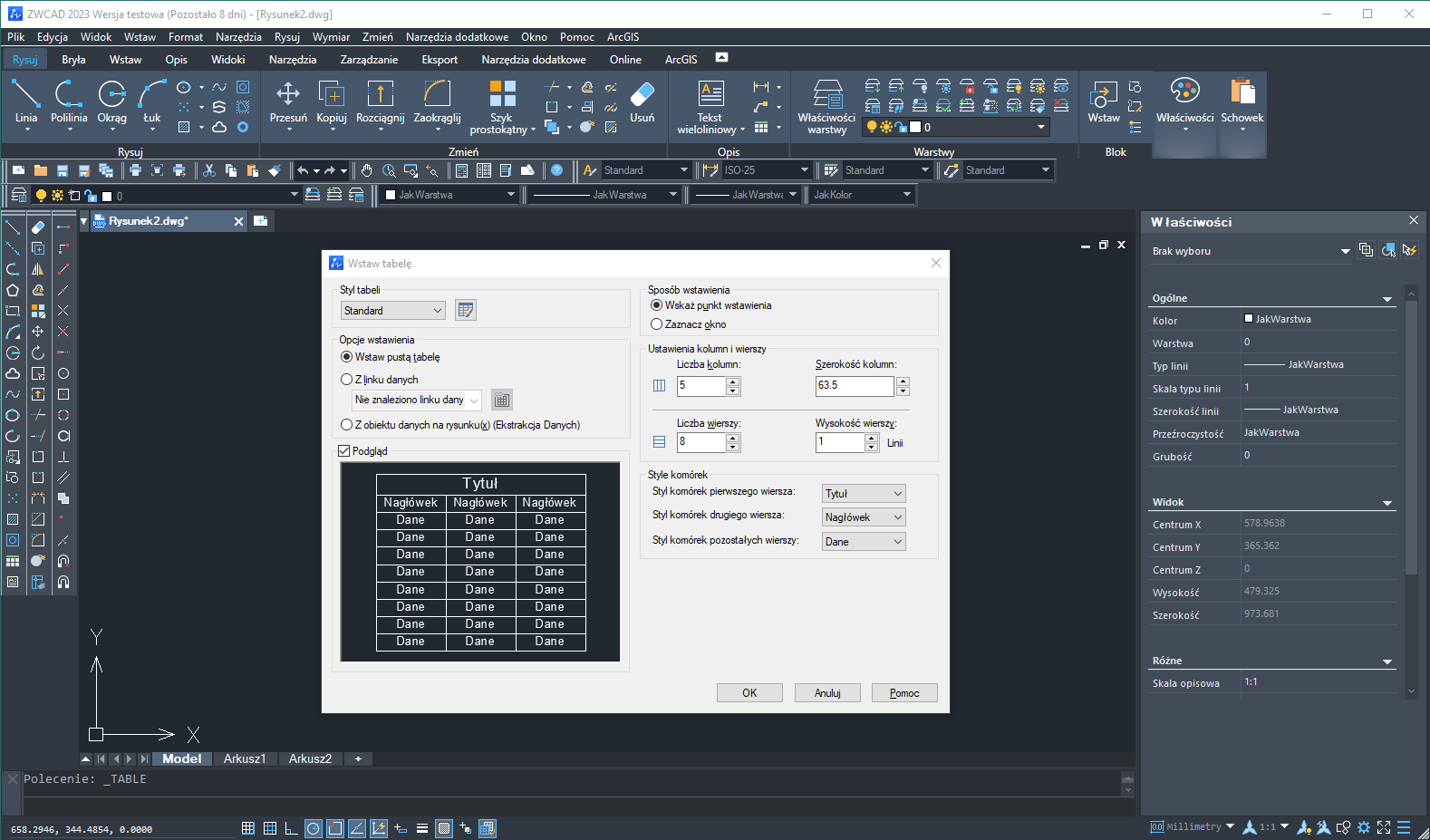
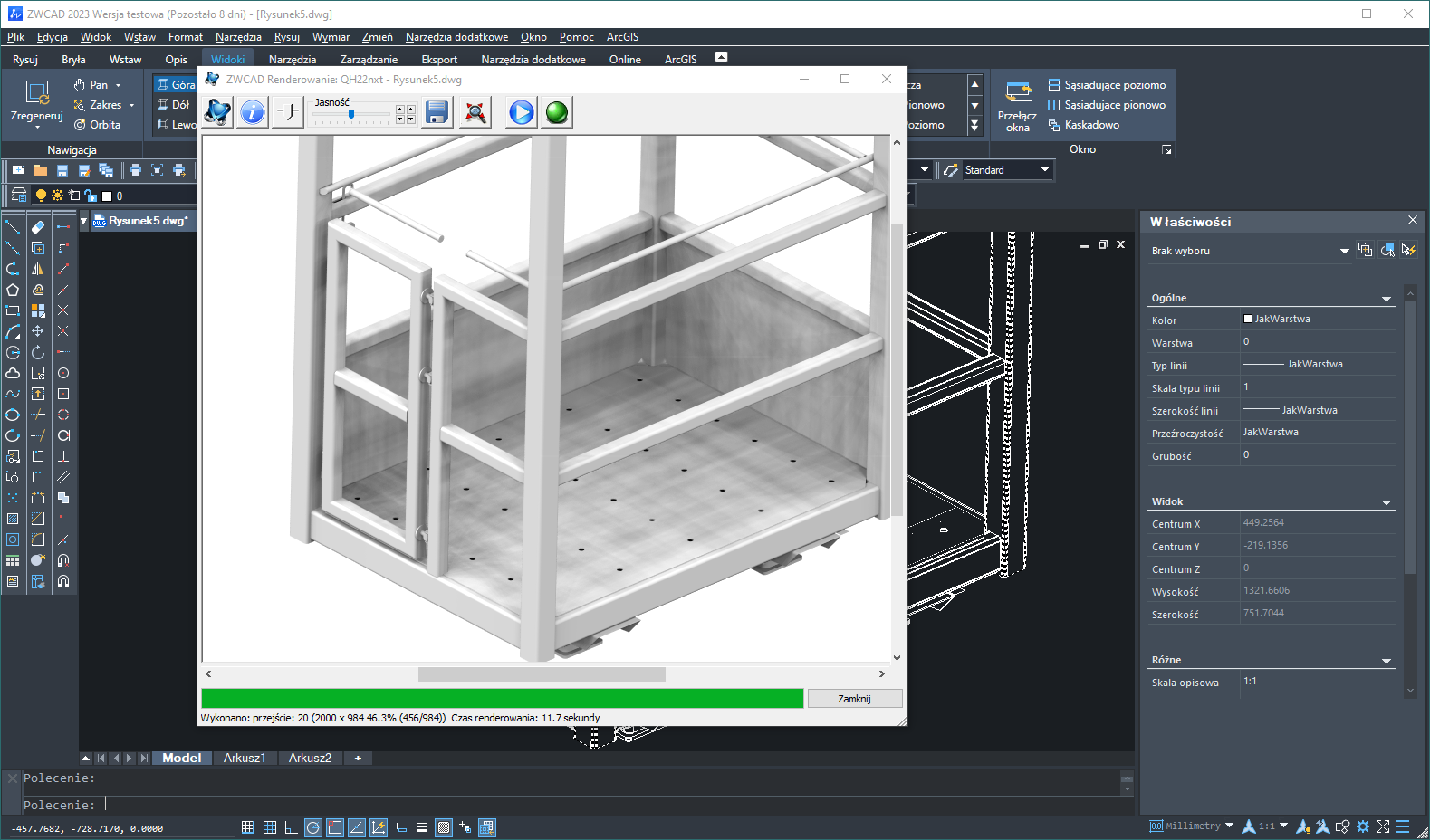
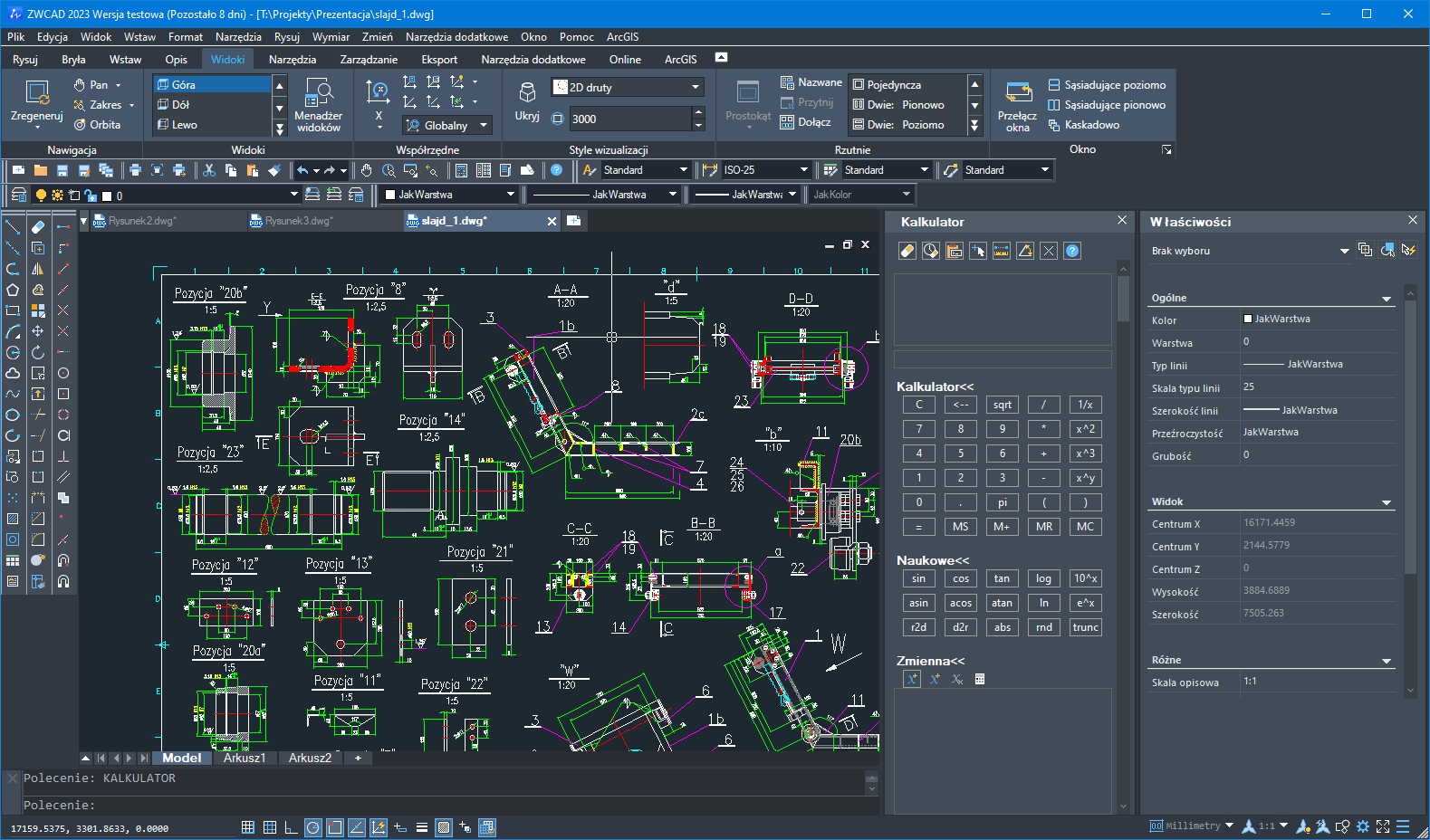
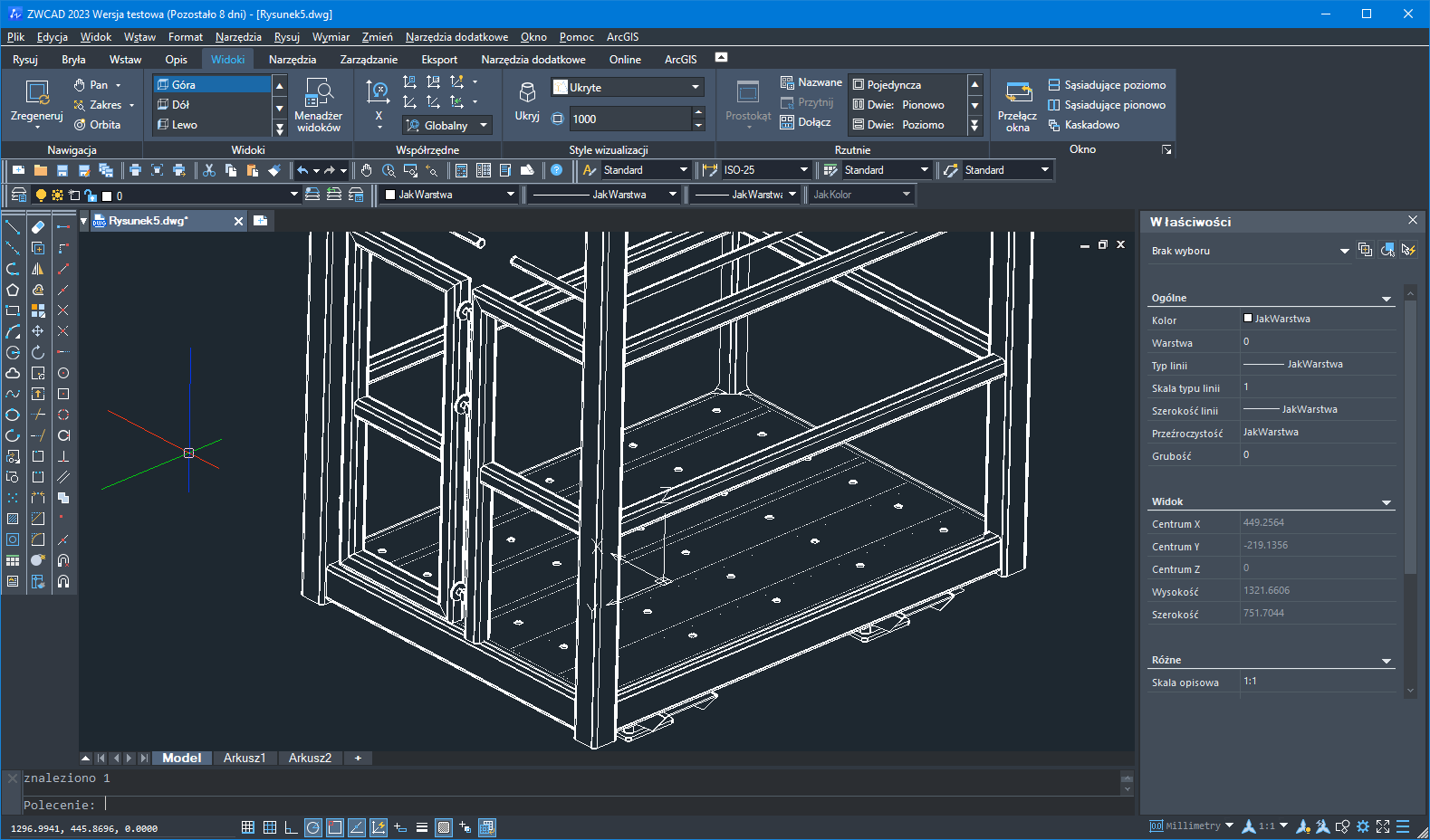
ZWCAD 2026 obsługuje zarówno pliki DWG, jak i DXF, również w najnowszym formacie. Dostępna jest bezterminowa licencja komercyjna z dobrowolnymi aktualizacjami. Już teraz możesz pobrać program i zacząć pracę. Przez 30 dni możesz testować pełną funkcjonalność, a później program CAD zamieni się w szybką przeglądarkę plików z możliwością tworzenia rysunków do 1000 obiektów.
W ZWCAD 2026 wprowadziliśmy wiele nowości i usprawnień, np. ulepszone drukowanie i obsługę plików PDF, optymalizację narzędzi do obsługi chmury punktów, import plików w formacie STEP, ulepszony interfejs i wiele innych.
Pełna funkcjonalność programu przez 30 dni (z możliwością przedłużenia).
Po zakończeniu testu nie trzeba usuwać programu.
Program działa dalej jako przeglądarka plików z możliwością tworzenia i zapisywania niewielkich rysunków.
Licencja bezterminowa – bez abonamentu
Licencja nigdy nie wygasa.
Brak opłat subskrypcyjnych.
Dobrowolne aktualizacje z dowolnej poprzedniej wersji programu.
Elastyczne licencjonowanie
Dostępna jest również licencja sieciowa programu.
Program może być zainstalowany na wszystkich komputerach w biurze.
Na stanowiskach, które nie pobrały licencji, można przeglądać pliki.
Możliwość samodzielnego przenoszenia licencji między stanowiskami.
Dopasowanie do użytkownika
Prosty i intuicyjny interfejs (wstążkowy lub klasyczny), który pozwala bez problemu rozpocząć pracę w programie.
Polska, angielska, niemiecka i kilkanaście innych wersji językowych.
Możliwość instalacji dowolnej wersji językowej w ramach jednej licencji.
Kompatybilność z innymi programami CAD w zakresie formatów DWG i DXF.
Wraz z programem dostarczamy certyfikat legalności ZWCAD.
Program został wykonany z poszanowaniem własności intelektualnej oraz patentów firm trzecich. Zastrzeżone są np. niektóre funkcje bloków dynamicznych.
Program CAD zawiera wyłącznie funkcje, które nie naruszają cudzych praw.
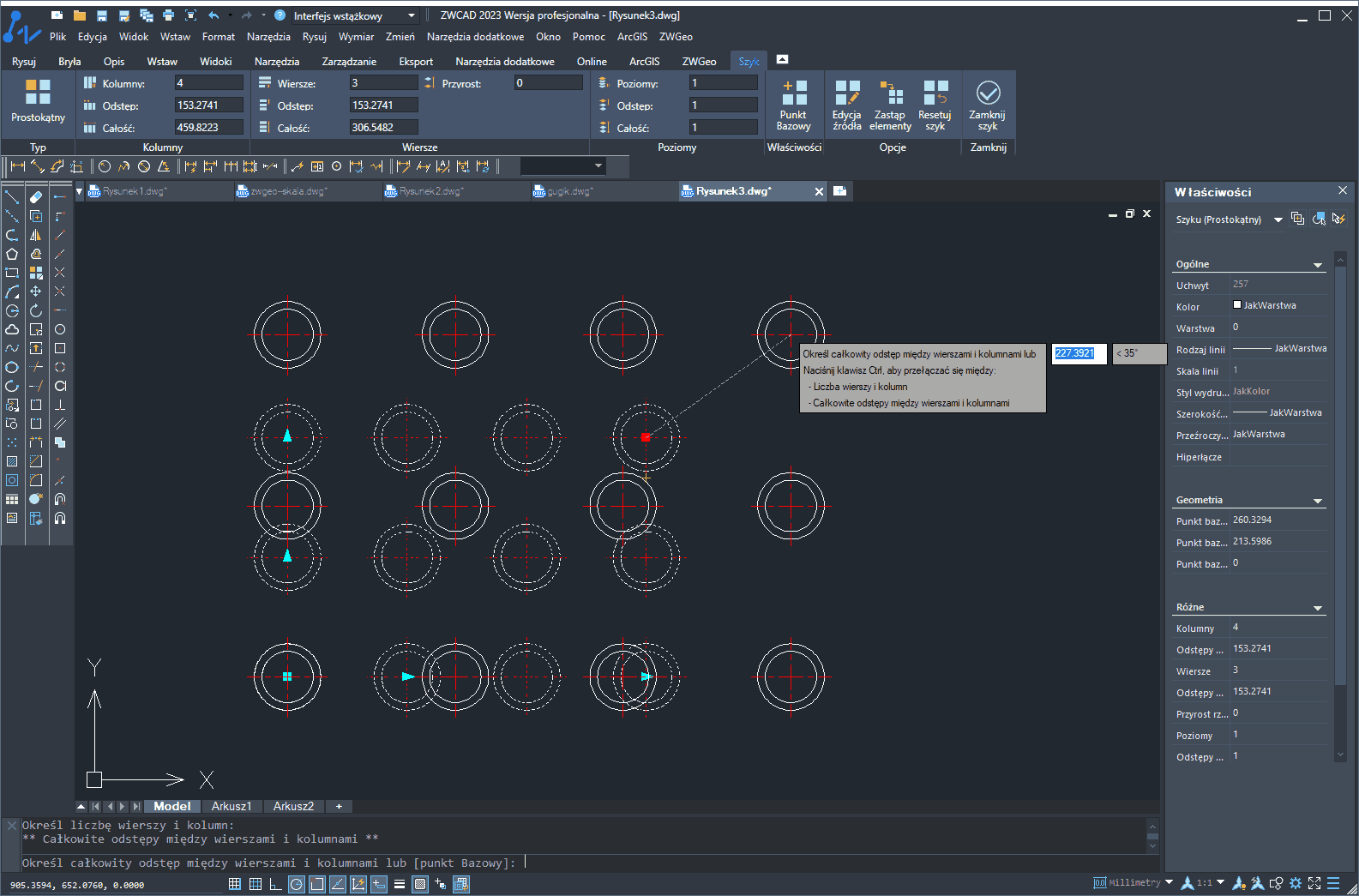
Najnowsza wersja ZWCAD-a. Wydajność w codziennej pracy oraz szereg użytecznych funkcji, np. używanie bloków dynamicznych, ekstrakcja danych, kreskowanie z tłem, szyk dynamiczny.
W porównaniu z wersją Professional ZWCAD Standard nie ma m.in.: modułu geodezyjnego Geoserwis, możliwości tworzenia i edycji brył, importu plików STEP, obsługi chmury punktów (Point Cloud), wektoryzacji rastrów, parametryzacji, niektórych funkcji inteligentnych oraz możliwości uruchamiania nakładek innych niż LISP.
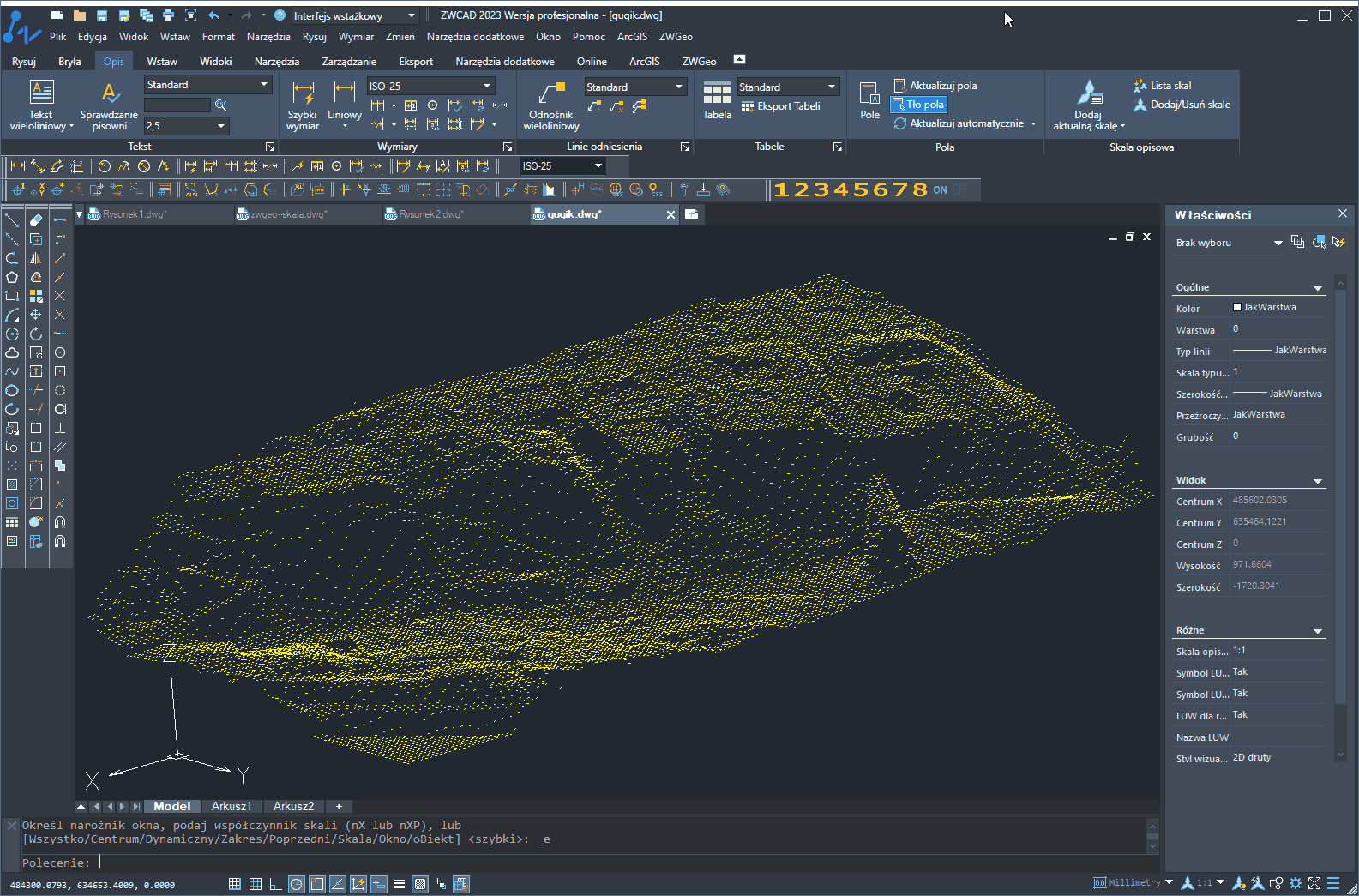
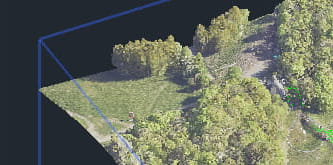
ZWCAD 2026 (wersja Professional) umożliwia wczytanie chmury punktów i pracę z nią. Szybko zaimportujesz wielomilionowe zbiory danych. Chmurę punktów możesz przyciąć oraz przekroić płaszczyzną. Sprzętowe wspomaganie wyświetlania grafiki w ZWCAD sprawia, że praca z takim zbiorem danych jest płynna.
Edytor bloków parametrycznych
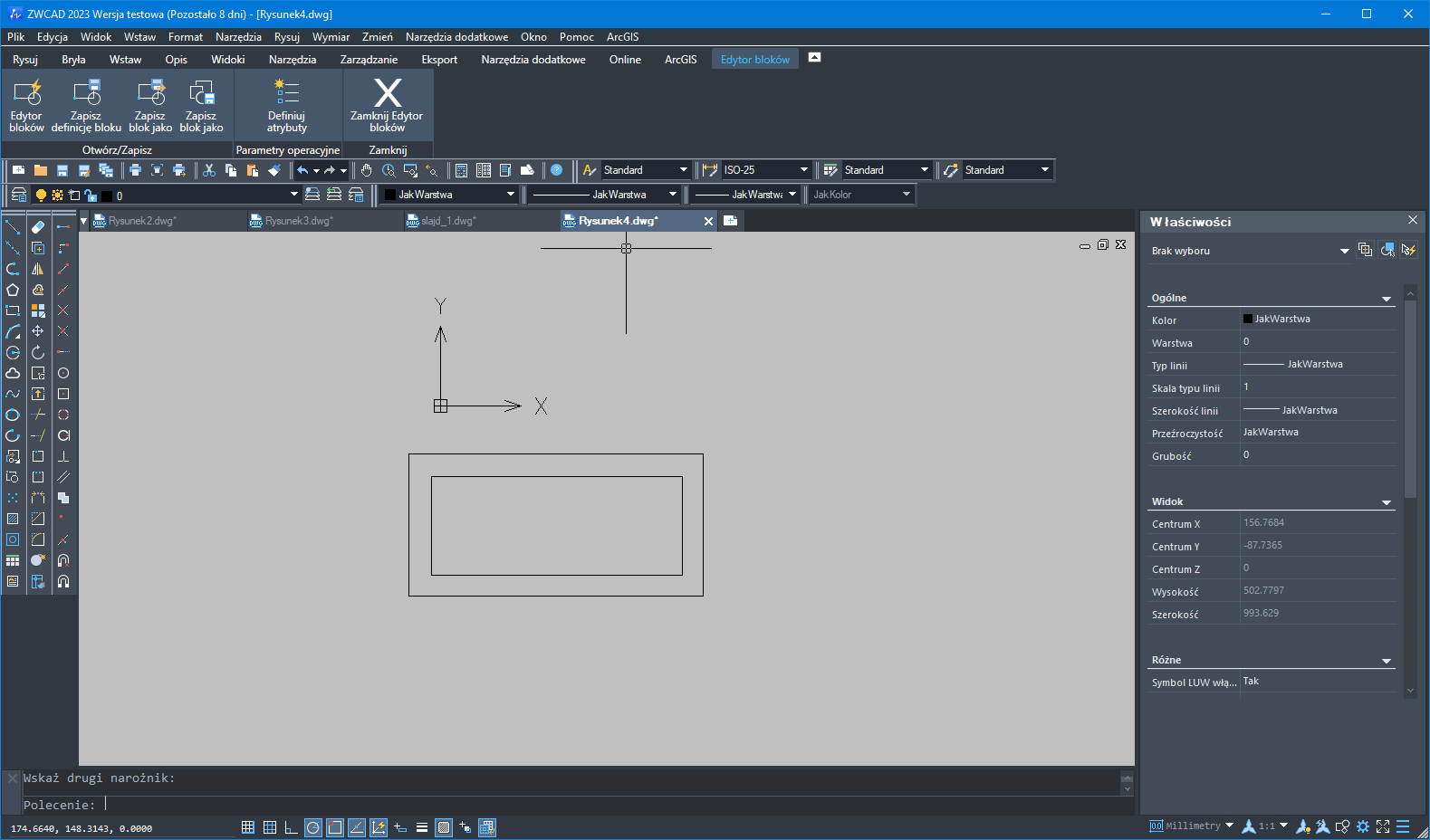
ZWCAD ma edytor bloków parametrycznych – Flexiblock. Uruchamiamy go poleceniem BEDIT lub dwukrotnie klikając wybrany blok.
Po uruchomieniu edytora otworzy się wstążka z narzędziami do tworzenia i edycji bloków parametrycznych.
Sprzętowe wspomaganie grafiki
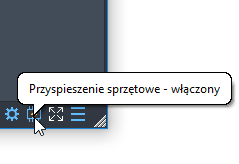
ZWCAD wykorzystuje akcelerację sprzętową wyświetlania grafiki, np. do wygładzania krawędzi, przyspieszania pracy z podkładami (np. PDF) i bryłami, a także obracania i skalowania widoku.
Dzięki wsparciu wyświetlania przez kartę graficzną praca z chmurą punktów zawierającą nawet kilkadziesiąt milionów punktów (setki megabajtów danych) jest płynna.
Zestawienie powierzchni
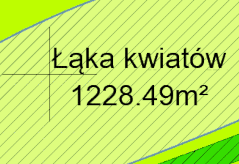
Funkcja TABELAPOWIERZCHNI umożliwia pomiar oraz oznaczenie wskazanej lub narysowanej powierzchni. Wyniki pomiarów możemy wstawić do tabeli w rysunku lub do zewnętrznego pliku CSV.
Nazwy mierzonych obszarów można wprowadzić ręcznie lub skorzystać z automatycznego oznaczania. Opisy da się umieścić na wybranej warstwie.
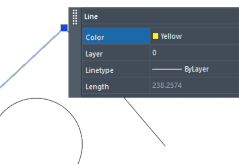
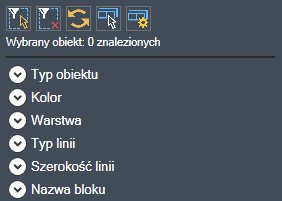
Skrócone okno właściwości
ZWCAD ma skrócony panel właściwości. Pojawia się automatycznie i wyświetla najczęściej używane opcje zaznaczonego obiektu.
Jest zawsze pod ręką podczas projektowania w programie CAD, umożliwiając szybką zmianę np. szerokości linii czy koloru.
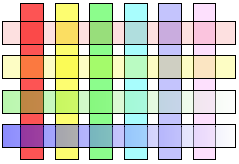
Obsługa przezroczystości
Możesz przypisywać przezroczystość do warstw, obiektów rysunkowych i kreskowań. Bez problemu wydrukujesz również rysunek z przezroczystymi elementami.
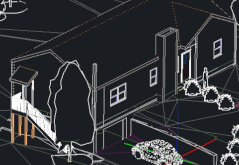
Flatshot – tworzenie widoków płaskich z brył
Po ustawieniu odpowiedniego widoku 3D możesz utworzyć blok, który będzie zawierał widok 2D. Po zmianie modelu taki blok można uaktualnić.
Import plików BIM (format IFC)
IFC to popularny format wymiany danych BIM. Polecenie IFCIMPORT pozwala wczytać plik z danymi BIM do ZWCAD-a.
Po jego otwarciu pojawi się panel, w którym masz dostęp do informacji zapisanych w każdym elemencie.
Używanie bloków dynamicznych
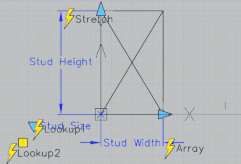
W ZWCAD możesz używać bloków dynamicznych, np. rozciągać je, zmieniać ich kierunek czy wielkość.
Podgląd edycji atrybutu
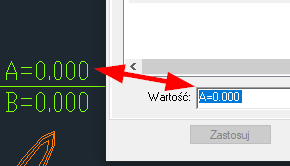
Wartość atrybutu zmienia się dynamicznie na rysunku podczas edycji w oknie. Możesz na bieżąco widzieć, jak będzie wyglądał rysunek po wprowadzeniu zmian.
Osobne ustawienia warstw dla każdej rzutni
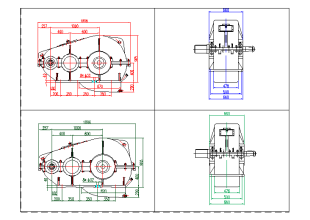
Pracując w przestrzeni papieru, możesz wykonać kilka kopii rzutni i w każdej z nich przypisać warstwom inne właściwości, np. kolor, rodzaj linii, grubość.
Dokowane okno warstw
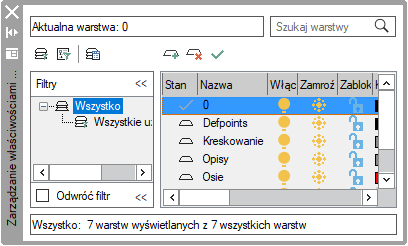
Okno warstw może być otwarte przez cały czas projektowania. Bez problemu przeniesiesz je w dowolne miejsce ekranu.
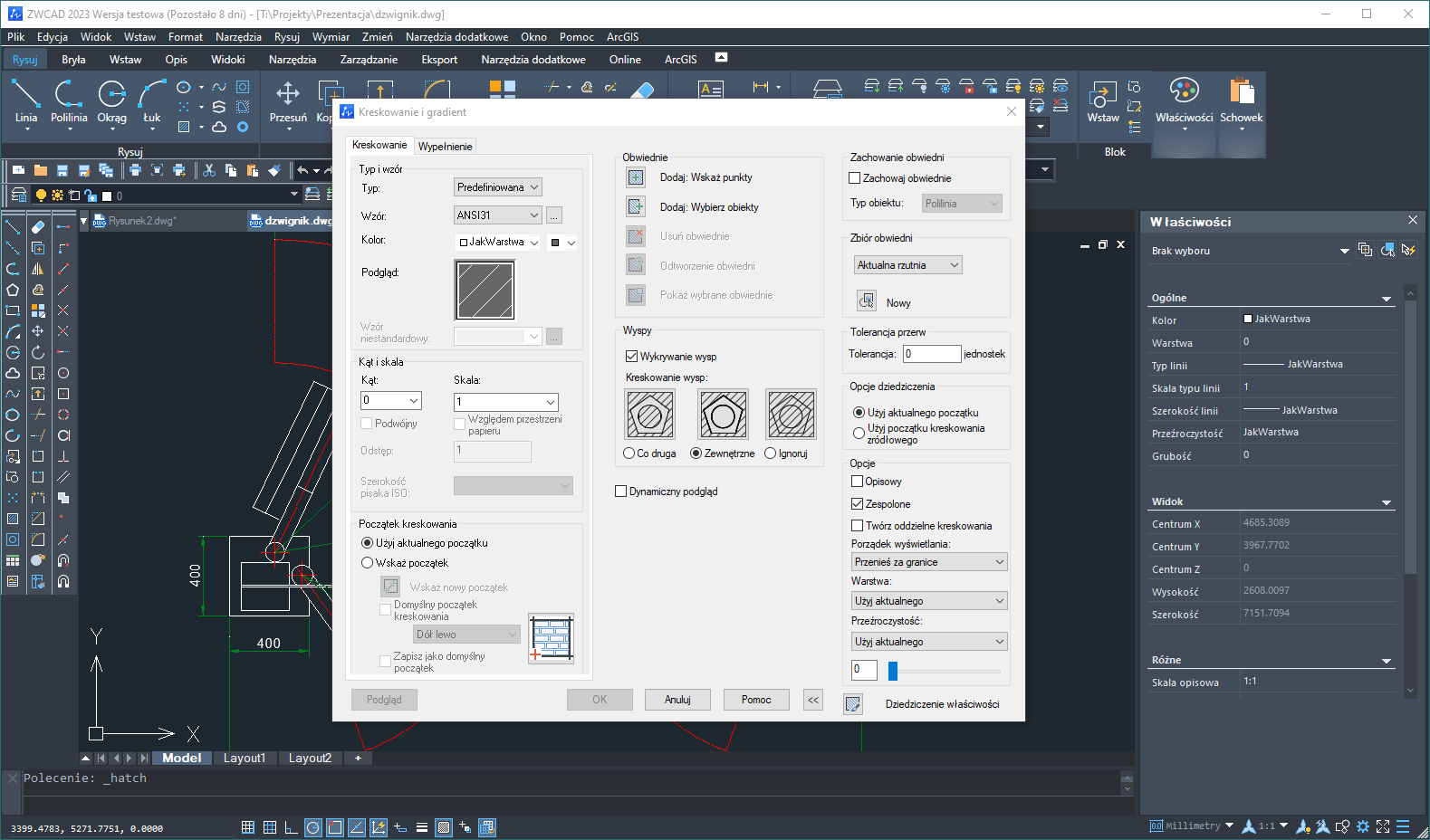
Kreskowanie z tłem
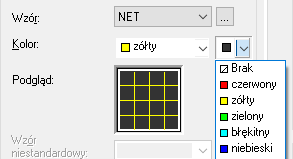
Do kreskowania możesz dodać tło w wybranym kolorze.
Ekstrakcja danych z obiektów do tabeli
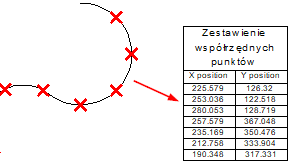
Ekstrakcja danych to narzędzie, dzięki któremu można wygodnie wstawić dane z rysunków do tabeli, np. współrzędne punktów, długości polilinii i wiele innych.
Edycja kreskowania i polilinii za pomocą uchwytów
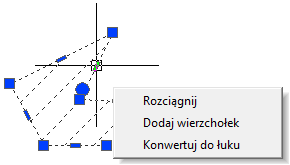
Uchwyty wyświetlane przy kreskowaniu pozwalają wygodnie zmieniać jego kształt, nawet jeśli nie ma ono obwiedni.
Nowy, jednolity menedżer XREF-ów
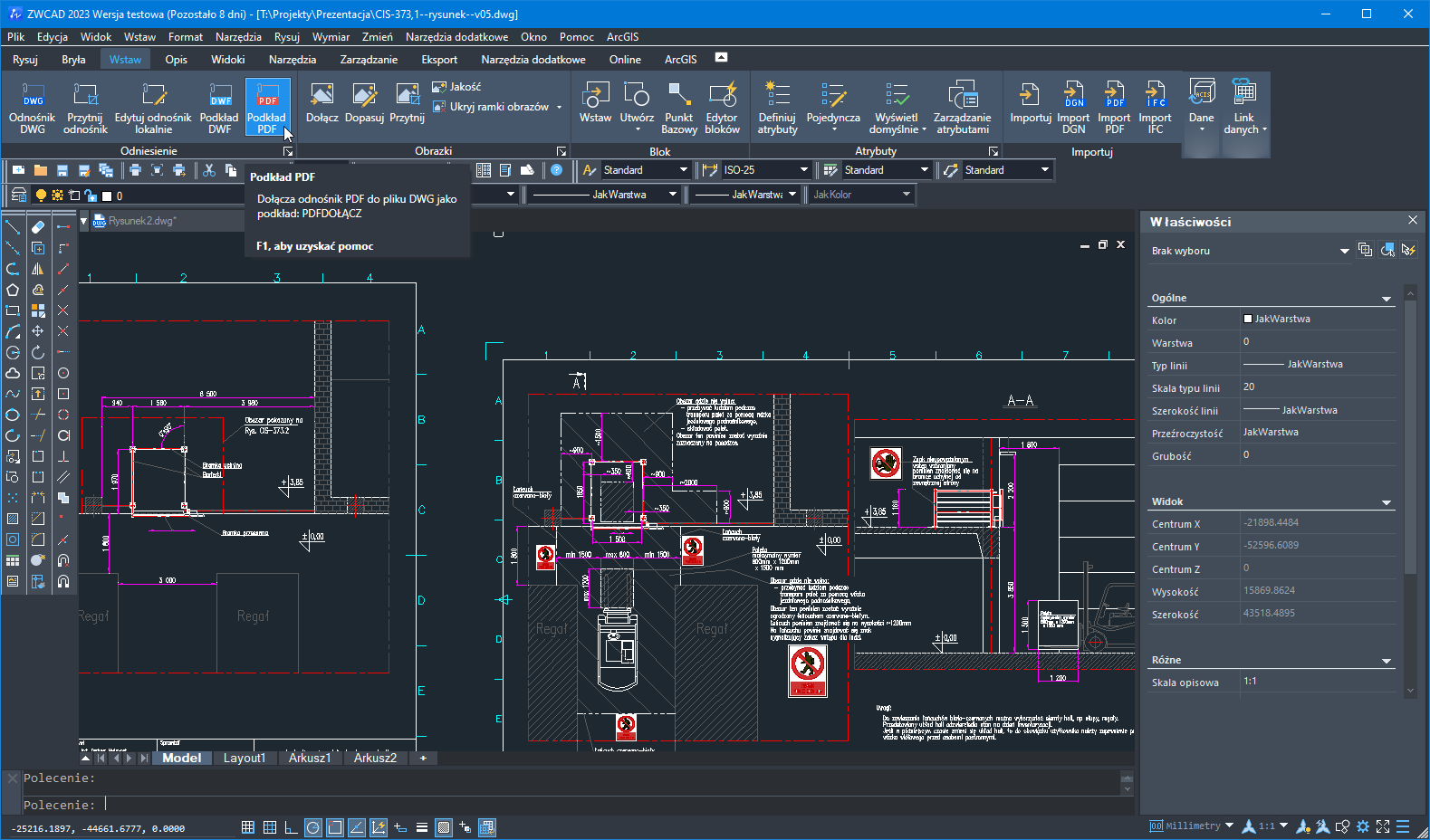
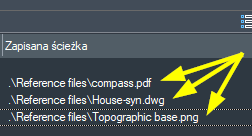
Jedno okno do zarządzania wszystkimi odnośnikami zewnętrznymi, np. podkładami rastrowymi, plikami DWG oraz PDF.
Łatwe zaznaczanie nakładających się elementów
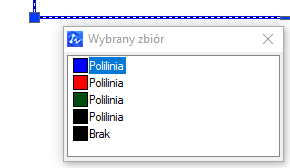
Jeśli w miejscu kliknięcia obiekty nakładają się na siebie, zostanie wyświetlone okno z ich listą.
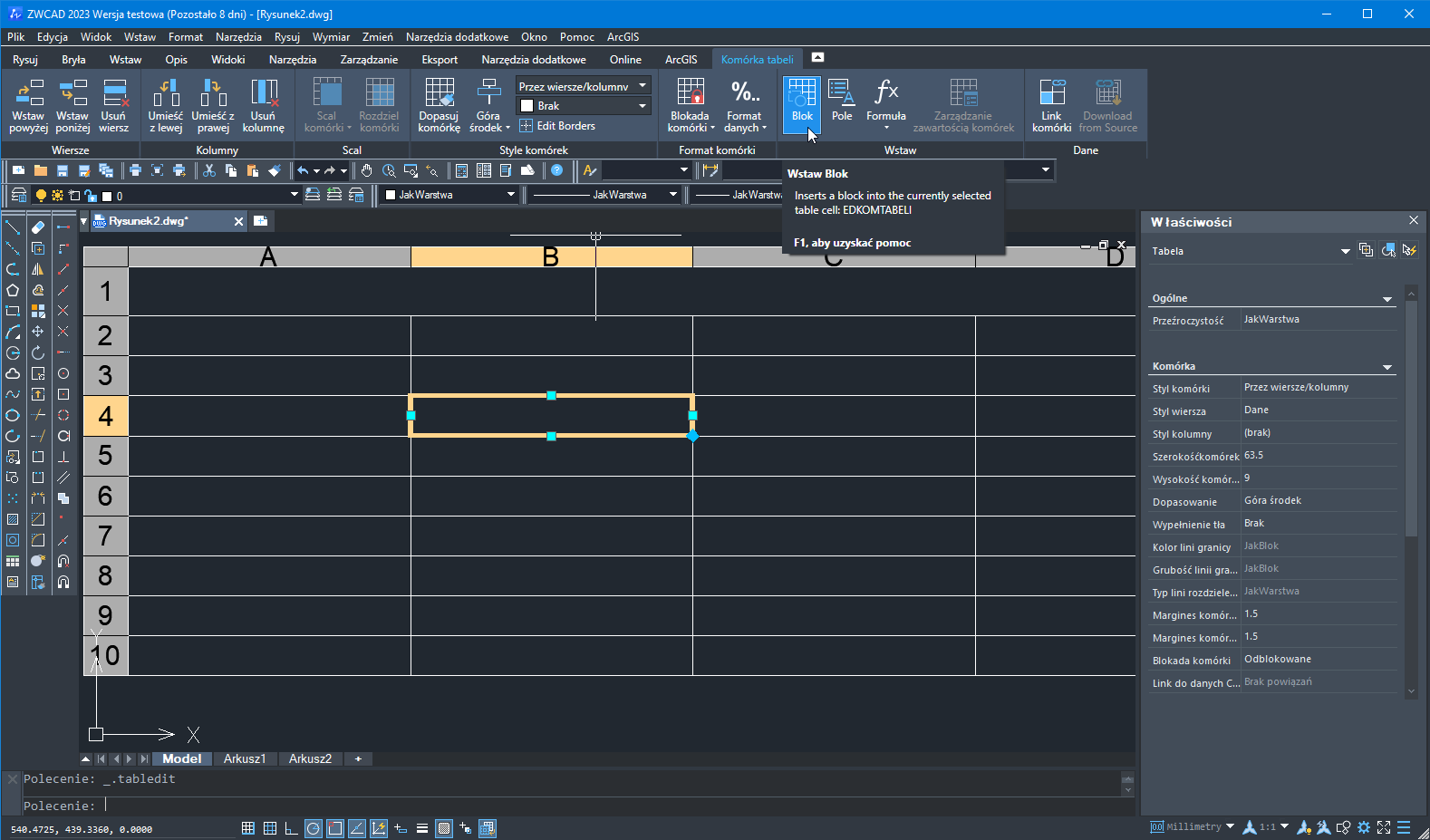
Formuły w tabeli
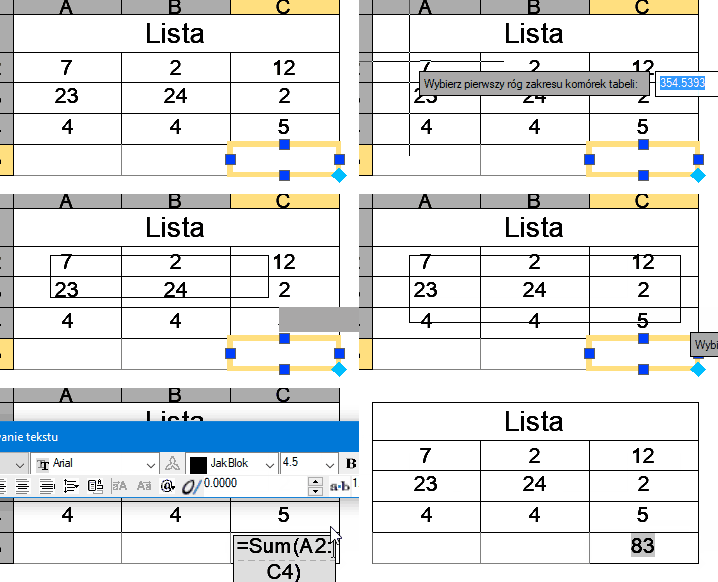
Za pomocą formuł w tabeli możesz wykonywać obliczenia matematyczne, np. sumowanie, obliczanie średniej czy zliczanie elementów.
Edytor LISP
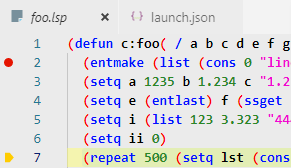
W edytorze LISP możesz tworzyć własne podprogramy. Edytor pozwala też śledzić wykonywanie skryptu krok po kroku oraz podglądać wartości zmiennych użytych w programie.
Wprowadzanie dynamiczne
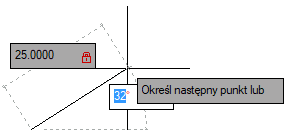
Jeśli wprowadzanie dynamiczne jest włączone, podczas rysowania ZWCAD wyświetla pola, w które możesz wpisać wartości liczbowe, np. długość czy kąt. Dzięki temu rysowany obiekt będzie miał dokładnie takie wymiary, jakie określisz.
Skala opisowa (annotation scale)
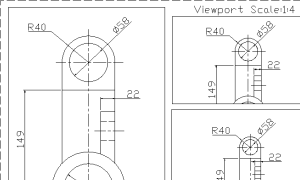
W modelu możesz zdefiniować skalę opisów, która w przestrzeni papieru automatycznie dopasuje się do skali rzutni. Na jednym arkuszu możesz wyświetlić kilka rzutni, każdą w innej skali, a opisy (teksty, kreskowania, bloki, wymiary, tolerancje) będą miały we wszystkich jednakową wielkość.
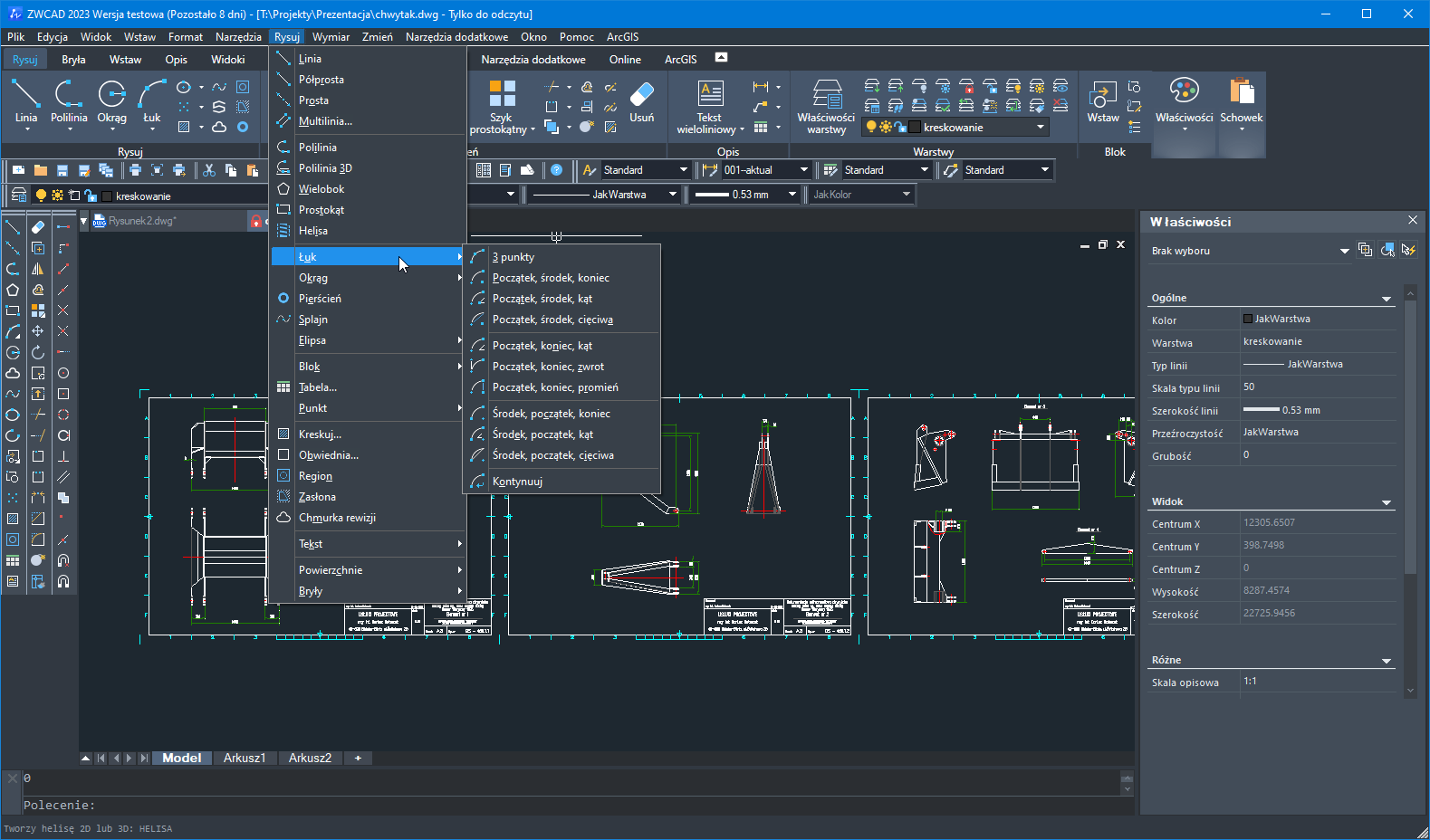
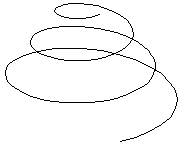
Do rysowania spirali służy polecenie HELIX. Dzięki niemu utworzysz obiekt, którego wszystkie wymiary łatwo zmienisz w panelu właściwości.
Superkreskowanie rastrami i blokami
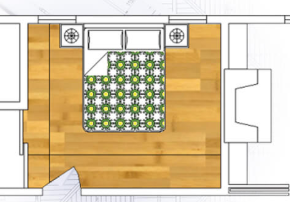
Polecenie SUPERHATCH pozwala użyć bloków i rastrów do wypełniania wskazanych obszarów. Możesz np. wykorzystać zdjęcie panelu podłogowego, aby wypełnić na rysunku powierzchnię podłogi.
Porównywanie plików
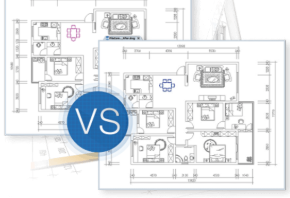
Do porównywania plików służy polecenie FCMP. Wystarczy wskazać dwa pliki, a program zaznaczy w rysunku usunięte, zmodyfikowane i nowe elementy.
Unikalne cechy ZWCAD
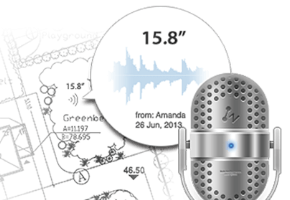
Komentarze głosowe w rysunku
W rysunku możesz nagrać komentarze głosowe, które zostaną zapisane w pliku DWG w wybranym punkcie. Można je odtworzyć w każdej chwili podczas pracy. Dostępna jest też wyszukiwarka komentarzy, która wskazuje miejsce na rysunku, w którym się znajdują.
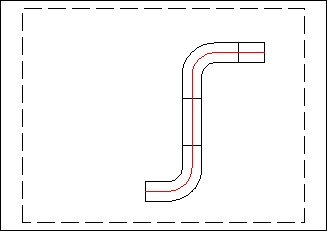
Polecenie służy do dopasowania obiektów w rzutniach. Możesz dopasować ich kąt obrotu, skalę i położenie.
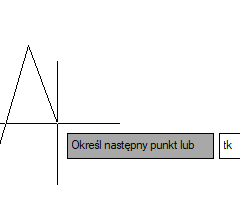
Rysunkowe linie pomocnicze – polecenie TK
Polecenie TK jest dostępne podczas rysowania obiektów, np. linii. Pozwala wyznaczyć położenie kursora za pomocą pomocniczych linii poziomych lub pionowych o zadanej długości.
Gesty myszy
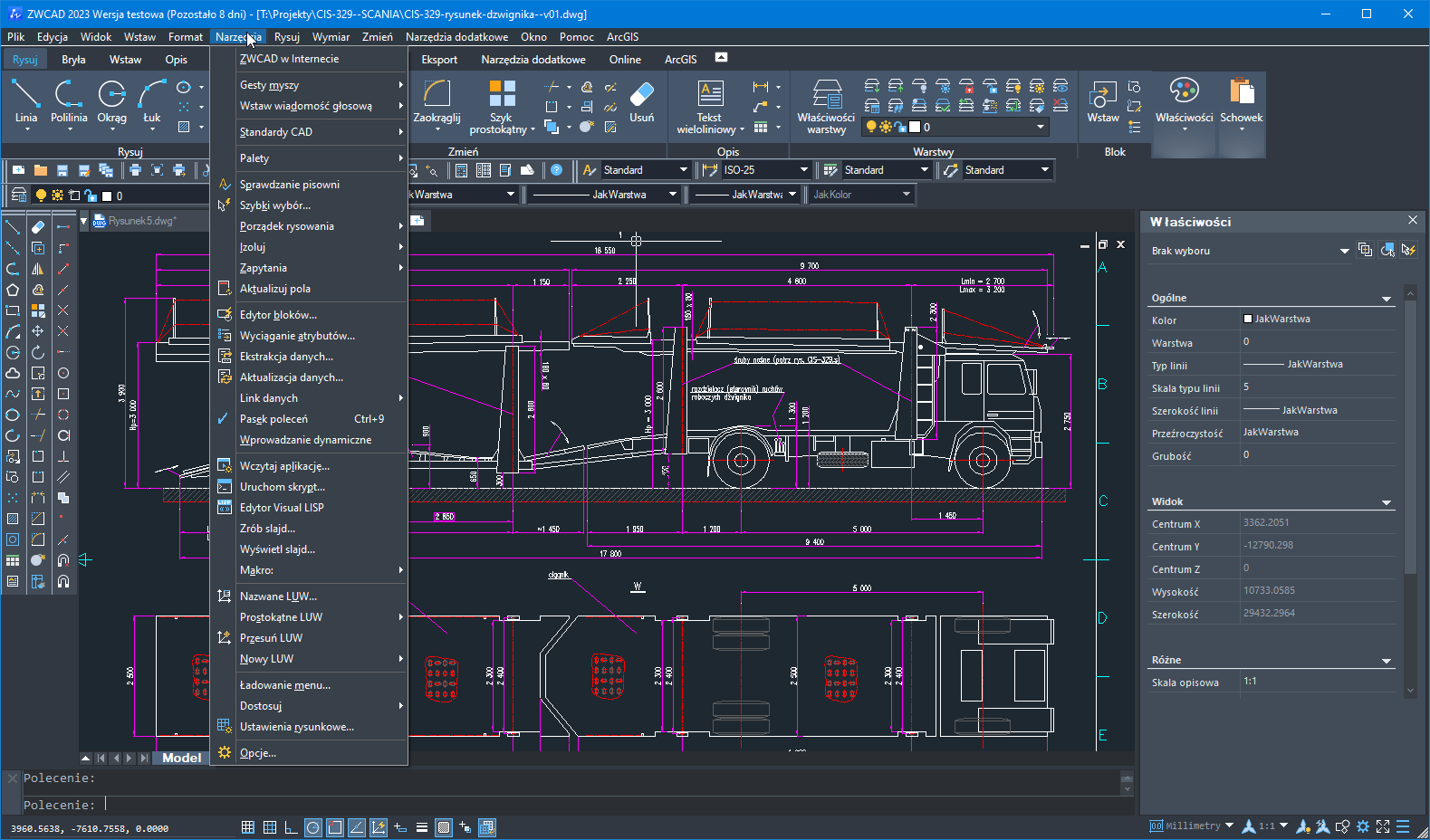
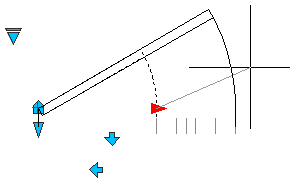
Za pomocą gestów myszy możesz szybko wywoływać polecenia programu CAD.
Inteligentny wybór
Za pomocą polecenia _smartsel szybko zaznaczysz na rysunku obiekty według określonych kryteriów. Na przykład trzema kliknięciami możesz zaznaczyć wszystkie zielone linie na warstwie „ukryte”.
Generator kodów kreskowych i QR
Za pomocą polecenia QRCODE możesz wygenerować kod QR z wybranym tekstem. Dzięki temu wygodnie wstawisz do rysunku informacje, które można odczytać np. telefonem komórkowym. Po zeskanowaniu kodu z wydrukowanego rysunku łatwo odczytasz zapisane w nim dane, np. link.
Obsługiwane formaty plików
Otwieranie:
Zapisywanie:
Import:
Eksport:
Podkładanie plików:
Wydruk:
* Obsługa tych formatów plików jest dostępna tylko w wersji ZWCAD Professional.